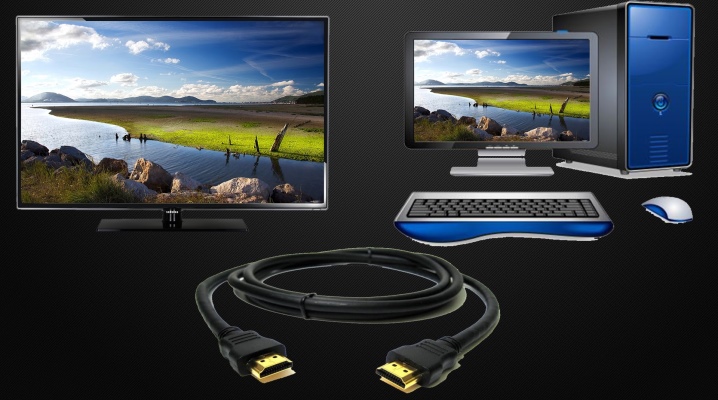
Moderní televizory mají konektor HDMI. Tato zkratka označuje vysoce výkonné digitální rozhraní, které se používá pro přenos a výměnu mediálního obsahu. Mediální obsah zahrnuje fotografie, zvukové a obrazové záznamy, ilustrace zábavního obsahu, který lze prohlížet na televizoru tak, že je tam přenesete z notebooku nebo počítače pomocí kabelu HDMI. Stává se, že někteří uživatelé mají potíže s připojením HDMI. Důvody, proč kabel nefunguje správně, mohou být různé. Chcete-li je odstranit, musíte vědět, jak na to.
Pokud je kabel HDMI připojen k televizoru správně, můžete si vychutnat vynikající zvuk a obraz.
diagnostika
Pokud televizor nevidí kabel HDMI, na jeho obrazovce se zobrazí informace – systém zapíše „žádný signál“. Nemyslete si, že za problém může připojený vodič – může to být docela dobré. Při připojování kabelu k televiznímu zařízení může dojít k chybě. Diagnostika možných příčin musí být provedena určitým způsobem.
- Zkontrolujte kabel HDMI. Tovární vady, i když vzácné, se stále vyskytují i u renomovaných výrobců. Zkontrolujte drát a zkontrolujte jeho integritu a také věnujte pozornost části zástrčky. Při neopatrném použití může dojít k poškození vodiče nebo jeho kontaktů. Funkčnost kabelu HDMI můžete určit, pokud na jeho místo nainstalujete podobné zařízení, jehož funkčnost jste si 100% jisti.
- Zjistěte, zda je vybrán správný vstupní zdroj. Vezměte dálkové ovládání televizoru a přejděte do nabídky. Najděte možnost Externí vstup, bude označena jako Zdroj nebo Vstup. Na některých televizních přijímačích je bod vstupního signálu jednoduše označen jako HDMI. Pokud se v nabídce posunete dále, zobrazí se vám seznam možných možností přihlášení pro připojení. Najděte ten, který potřebujete, a aktivujte akci tlačítkem OK nebo Enter. Pokud je vše provedeno přesně, kabel HDMI začne fungovat.
- Určete správný režim připojení k televizoru. Když obrazovka televizoru funguje jako monitor, když je připojena k HDMI, systém ji automaticky najde. Pokud chcete připojit televizor a notebook současně, budete muset provést některá nastavení. Na ploše notebooku přejděte do nabídky „Rozlišení obrazovky“ nebo „Grafické specifikace“ (nabídka závisí na verzi systému Windows) a poté vyberte možnost duplikovat dvě obrazovky. Totéž lze provést současným stisknutím kláves Fn a F4 (u některých modelů F3).
- Zjistěte, zda jsou pro grafickou kartu nainstalovány nejnovější ovladače. Prostřednictvím nabídky v počítači vyhledejte informace o tom, jakou verzi ovladačů má vaše grafická karta, poté přejděte na webovou stránku nejnovějšího výrobce a najděte tam nejnovější aktualizace. Pokud jsou vaše ovladače zastaralé, stáhněte si a nainstalujte novou verzi do svého notebooku nebo počítače. Ve vzácných případech televizní přijímač nedetekuje kabel HDMI, když má v operačním systému nainstalovanou zastaralou platformu Smart.
- Otestujte svůj notebook nebo počítač na přítomnost virů nebo jiného malwaru. Někdy může infekce notebooku způsobit, že nebude fungovat správně.
- Zkontrolujte integritu portu HDMI umístěného na panelu televizoru a na notebooku (nebo počítači). Při opakovaném připojování se mohou konektory poškodit. Někdy se takový port spálí, pokud připojíte kabel k zařízení napájenému ze zásuvek, ignorujete-li pravidla použití.
- Některé starší televizory nemusí kabel HDMI rozpoznat kvůli skutečnosti, že nemají další možnost napájení na grafické kartě, která funguje s externími zařízeními.
Po kontrole všech možných příčin poruch můžete podniknout další krok zaměřený na jejich odstranění.
Nedávno jsem si koupil televizi a tak nějak předtím nebylo potřeba používat HDMI kabel vůbec. Pak se ale příbuzní vrátili domů. A rozhodl jsem se ukázat video a fotky. Zapojím kabel, ale není žádný obraz ani zvuk. Obecně jsem s tímto problémem bojoval, ale přesto se mi ho podařilo vyřešit. Dnes vám řeknu, proč HDMI nefunguje na notebooku a jak tento problém vyřešit.
A tak se v první řadě podívejte na celistvost kabelu. Kocour mého přítele se prokousal drátem z XBoxu a dlouho nemohl pochopit, proč tam není žádný obrázek. Zřídka se spálí, ale stále stojí za to je zkontrolovat. Nyní přejdeme k nastavení. Konfigurace bude stejná pro všechny verze Windows: 10, 8, 7 atd.
Jak to správně zapnout?
Nejlepší způsob, jak problém vyřešit a zjistit, co je špatně, je udělat to znovu.
- Opatrně zasuňte jeden konec kabelu do notebooku nebo počítače a druhý konec do portu HDMI na televizoru nebo jiném zařízení.
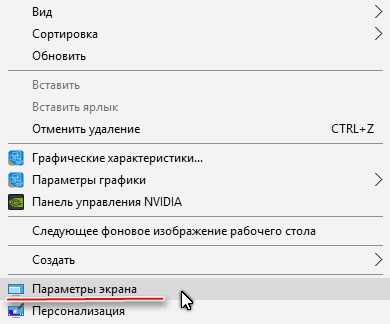
- V libovolném volném poli pracovní plochy klikněte pravým tlačítkem a vyberte požadovanou sekci.
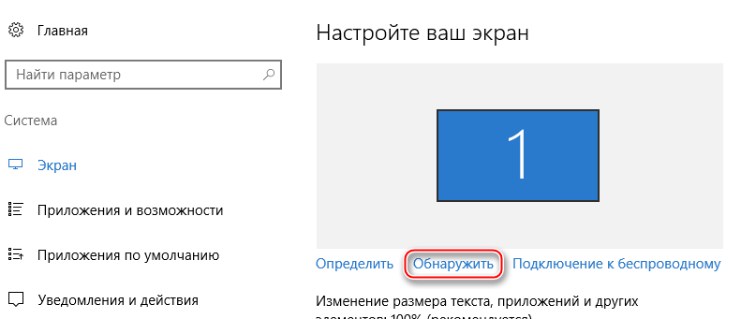
- Pod obrazovkou s číslem – vyberte druhou položku.
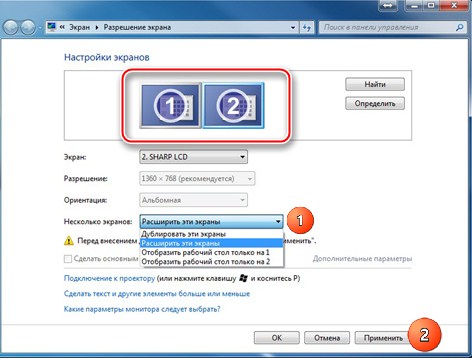
- Dále se nám nabízí několik možností. Pro zobrazení obrazovky monitoru je lepší zvolit první nebo čtvrtou možnost. Poté klikněte na „Použít“.
Chcete-li rychle zapnout režim zobrazení a duplikace obrazovky, můžete současně stisknout dvě klávesy (umístěné mezi klávesami Ctrl a Alt) a anglické tlačítko P. Poté stačí zvolit režim. Jen se nenechte zmást – musíte kliknout na anglické písmeno.
Žádný zvuk
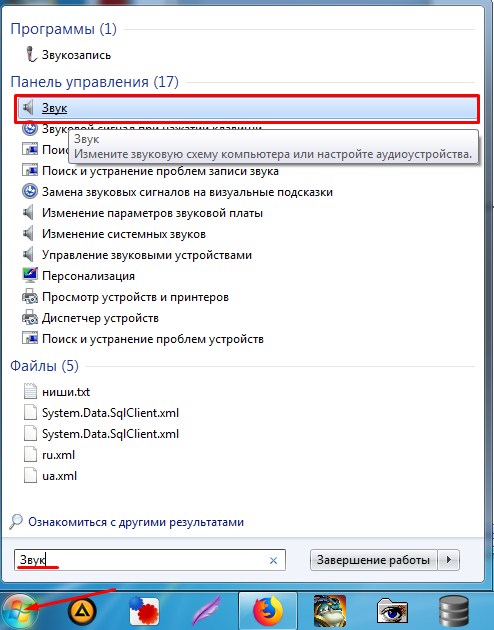
- Nejprve zkontrolujeme, zda zvuk vychází na druhé zařízení. Připomínám, že kabel tohoto formátu by měl na obrazovku vyvádět klidně zvuk i obraz. Klikněte na „Start“ a poté do vyhledávacího pole zadejte slovo „Zvuk“. Dále vyberte tuto sekci.
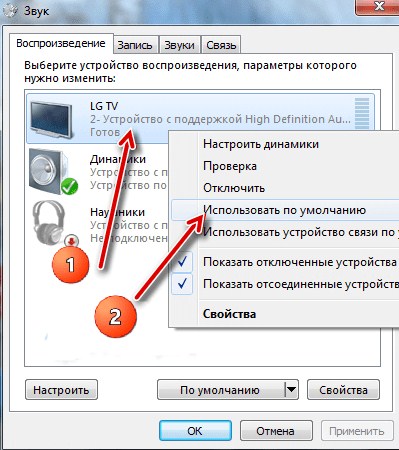
- Přejděte na kartu “Přehrávání”. Nyní byste tam měli vidět název vašeho televizoru s nápisem „TV“. Klikněte pravým tlačítkem a vyberte „Nastavit toto zařízení jako výchozí“. Nezapomeňte kliknout na „Použít“. Pokud stále není slyšet žádný zvuk, přejděte na další kapitolu.
Instalace a ověření ovladače
A tak mi dovolte připomenout, že výstup HDMI pochází přímo z grafické karty. Nezáleží na tom, zda je vestavěný nebo samostatný. Naším úkolem je nainstalovat novější ovladače.
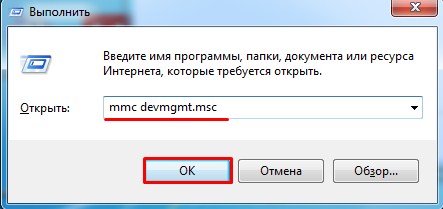
- Stiskněte dvě klávesy + R současně. Dále napíšeme příkaz jako výše na obrázku.
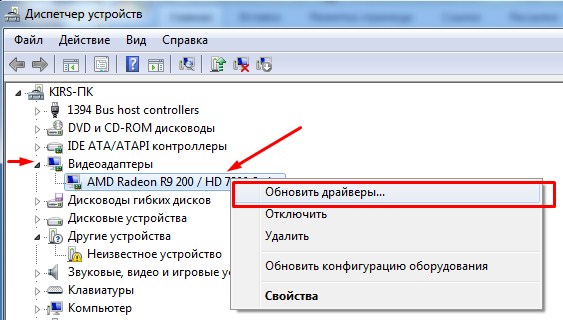
- Přejděte do sekce “Video adaptéry”. Klikneme na naši kartu pravým tlačítkem a poté “Aktualizovat ovladače . “.
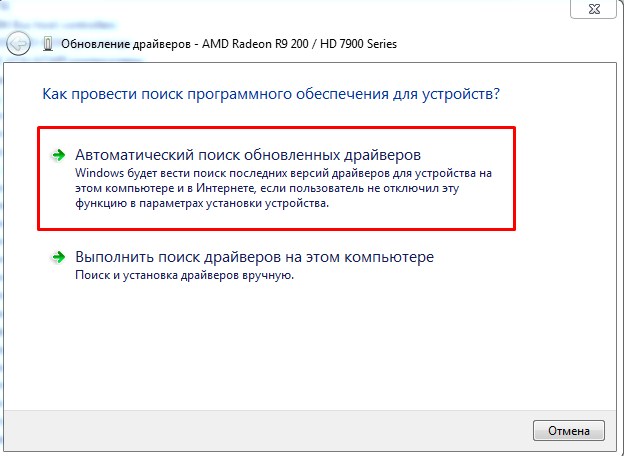
- Ihned vybereme první položku a počkáme, až systém najde nový ovladač na serverech Microsoft. Pokud je ovladač nalezen, nainstalujte jej. Aktualizace softwaru tímto způsobem však není vždy možná. Někdy systém nic nenajde a zobrazí se vám hláška, že ovladač není třeba aktualizovat. Ve skutečnosti to prostě nenašel.
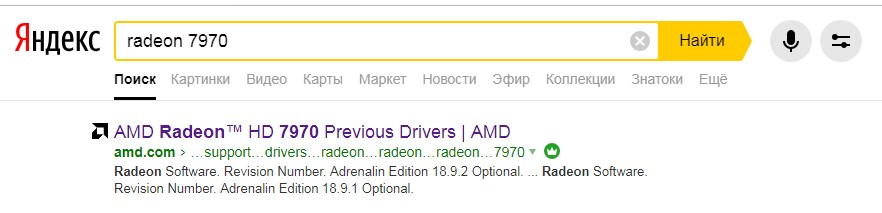
- Chcete-li nainstalovat přesný ovladač, musíte zjistit název grafické karty. Jak jste si mohli všimnout, název se tam zobrazuje ve “Správci zařízení”. Poté jej stačí zadat do vyhledávače a stáhnout ovladač z oficiálních stránek.
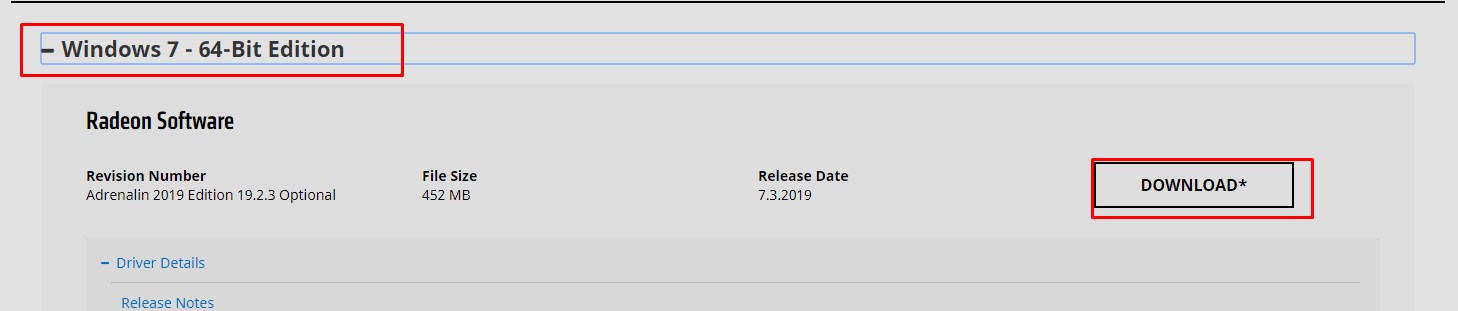
- Nezapomeňte uvést operační systém. Stahujeme pouze nejnovější verzi ovladače a celý balíček. Po stažení nainstalujte a restartujte zařízení.
Pokud to nepomůže a na TV stále není žádný obraz, zkuste jiný port na TV a na notebooku (pokud existuje). V opačném případě musíte vzít jiný drát, možná ten, který používáte, je přerušený nebo není kompatibilní s normami. Kabel lze zkontrolovat připojením jiného notebooku nebo počítače.


