Chytré televizory se velmi liší od běžné starší generace televizorů. Mají mnoho mimořádně užitečných funkcí, ale konfigurace takových zařízení je poměrně komplikovaná. Mluvíme o tom, jak připojit Smart TV k televizi a nastavit její hlavní funkce.

Moderní televizory s funkcí Smart TV vám umožňují nejen sledovat bezdrátové kanály, ale také umožňují používat online kina, služby streamování hudby a dokonce hrát poměrně vážné hry s dobrou grafikou. Hlavní věc je správně nastavit Smart TV a dnes vám řekneme, jak na to.
Obsah
Jak nastavit Smart TV na TV
Nastavení Smart TV probíhá v několika krocích, ale první věc, kterou musíte udělat, je připojit ji k internetu.
Nastavení kabelového připojení k internetu
Jedná se o nejjednodušší a zároveň nejspolehlivější způsob připojení Smart TV k internetu a v případě televizorů se 4K a vyšším rozlišením snad jediný správný – rychlost a stabilita Wi-Fi prostě nemusí stačí pro adekvátní přehrávání 4K obrázků bez vlysů a zamrzání. Hlavní nevýhodou drátového připojení jsou možné problémy se skrytým zapojením síťového kabelu a nutnost opakovat tento postup při každém přemístění televizoru na nové místo.
Před připojením televizoru se zásobte síťovým kabelem správné délky. Můžete si jej koupit v každém obchodě s počítači. Tam můžete také požádat specialisty, aby jej zkomprimovali (nainstalujte příslušné konektory na oba konce kabelu). Alternativou k tomu může být zakoupení hotového propojovacího kabelu s již nainstalovanými konektory RJ-45.
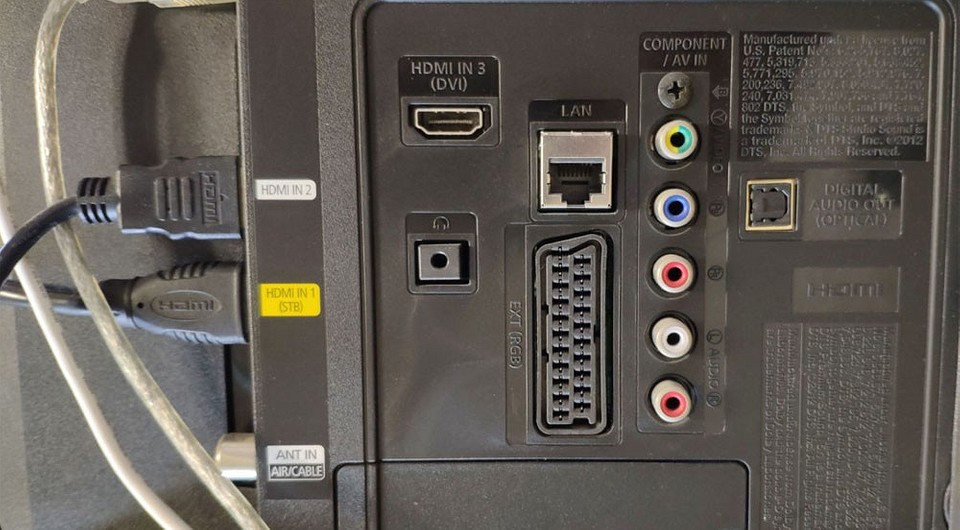
Nyní stačí připojit jeden konec kabelu k routeru a druhý ke konektoru LAN televizoru. V naprosté většině případů nebudou vyžadována žádná další nastavení, ale pokud váš router nemůže automaticky přidělovat IP adresy připojeným zařízením, přejděte do nabídky nastavení sítě televizoru a ručně zadejte všechny parametry sítě:
- nastavte IP adresu (obvyklá hodnota je 192.168.1.XXX, kde XXX je libovolné 3místné číslo až do 256);
- zadejte síťovou bránu (obvykle 192.168.1.1);
- nezapomeňte na DNS server (8.8.8.8).
Tím je nastavení kabelového připojení dokončeno.
Nastavení bezdrátového připojení k internetu
Bezdrátové připojení Smart TV k internetu je pomalejší než kabelové a neliší se stejnou stabilitou. Příznivě ale vyniká absencí dalších vodičů a mnohem větší svobodou při výběru umístění televizoru: ve skutečnosti ji můžete umístit kdekoli v bytě, kde je zásuvka, a v budoucnu ji můžete také volně přemisťovat . Co se týče rychlostního limitu, tak ten úplně stačí na jakoukoliv Smart TV s Full HD rozlišením. Hlavní věc je ujistit se, že váš televizor má bezdrátový modul Wi-Fi. V opačném případě si budete muset koupit externí adaptér nebo se omezit na kabelové připojení.
- Přejděte do nabídky nastavení Smart TV
- Přejděte na Síť nebo Síťová připojení a najděte tam nabídku nastavení bezdrátového připojení.
- Když na něj kliknete, zobrazí se vám seznam všech dostupných Wi-Fi sítí. Klikněte na ten, který potřebujete, zadejte síťový klíč a klikněte na „Připojit“.
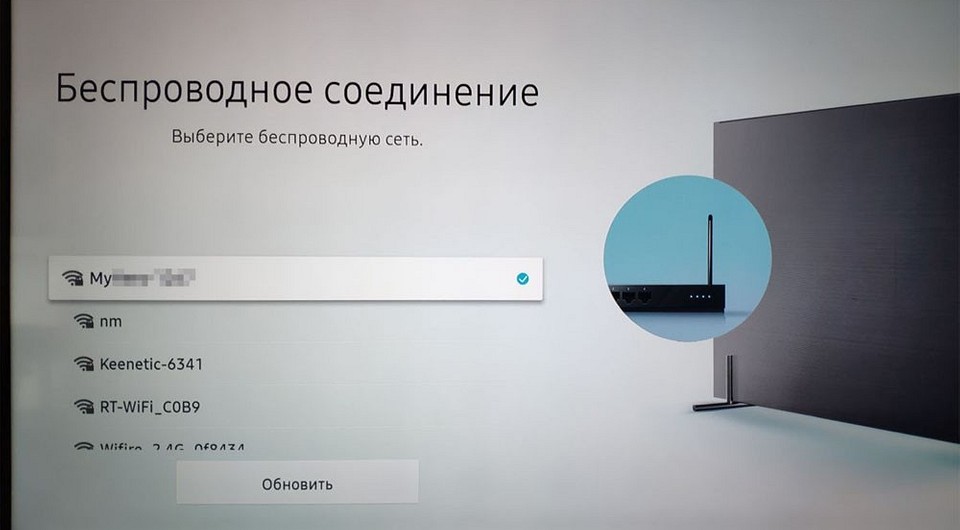
Upozorňujeme, že tento algoritmus je dosti přibližný a může se lišit v závislosti na modelu vašeho televizoru.
Pokud TV i router podporují WPS, pak stačí stisknout tlačítka WPS na obou zařízeních, poté se automaticky naváže spojení.
Jak připojit set-top box Smart TV
Mnoho uživatelů dává přednost nákupu běžné televize bez chytrých funkcí a přidává je pomocí některého z mnoha set-top boxů, čímž ušetří spoustu peněz a získá flexibilitu při výběru platformy Smart TV. V takovém případě budete muset před nastavením sítě připojit set-top box k televizoru pomocí libovolného konektoru HDMI. Samotný set-top box nezapomeňte připojit k elektrické síti pomocí dodávaného adaptéru.
Poté nakonfigurujte připojení set-top boxu k síti pomocí některé z výše popsaných metod (v závislosti na tom, jaký typ připojení podporuje).
Jak ovládat Smart TV
Drtivá většina chytrých televizorů je dodávána s dálkovým ovládáním. Lze jej použít jak pro jednoduché přepínání kanálů a ovládání hlasitosti, tak i pro procházení položek nabídky. Ale mnoho dálkových ovladačů má také řadu horkých kláves, které spouštějí předinstalované aplikace. Může to být klient Netflix a hlasový asistent a ruské služby jako Kinopoisk, které jsou u nás oblíbené.
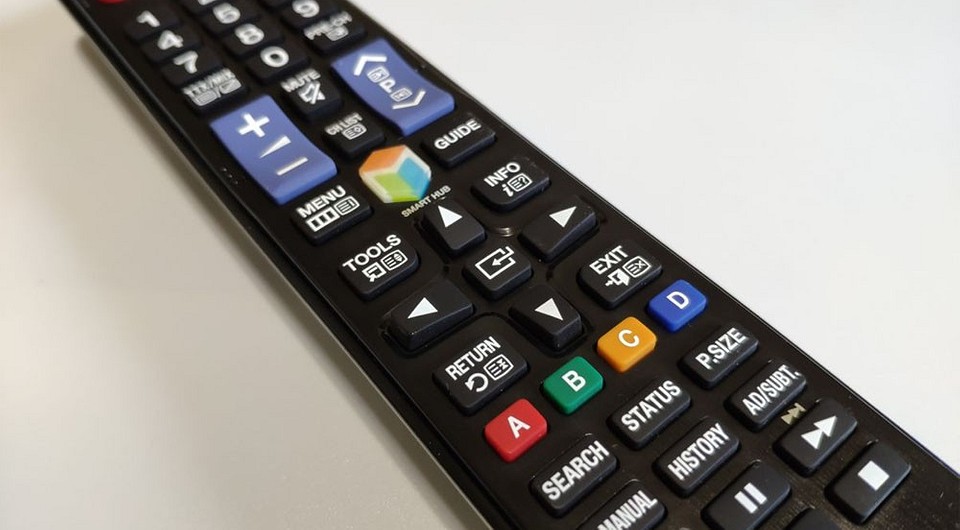
Ale kompletní dálkové ovládání není vždy pohodlné a má tendenci se ztratit v tu nejméně vhodnou dobu. Mnoho uživatelů proto raději připojí své chytré telefony ke Smart TV a použije je jako dálkový ovladač. Naštěstí to v případě chytrých televizorů není těžké. Navíc připojením telefonu ke Smart TV můžete obraz z ní vysílat na velkou obrazovku, což může být také velmi užitečné. Tímto způsobem můžete například snadno sledovat fotografie nebo videa pořízená na dovolené s rodinou a přáteli, spustit film stažený do telefonu nebo uspořádat miniprezentaci. Obecně je tato funkce velmi užitečná a potřebná.
Jak připojit telefon ke Smart TV
Telefon můžete připojit k televizoru různými způsoby, ale v rámci dnešního článku se sotva vyplatí uvažovat o typu kabelového připojení – je to otřesně nepohodlné a upřímně řečeno zbytečné vzhledem k příležitostem, které Smart TV poskytuje.
Nejjednodušším způsobem připojení smartphonu ke Smart TV pro streamování videa je použití technologie Miracast.
- Aktivujte Miracast v nastavení televizoru.
- Zapněte na svém smartphonu funkci Wireless Monitor. Obvykle se nachází v nabídce Nastavení -> Zobrazení.
- Vyberte svůj televizor ze seznamu dostupných zařízení Miracast.
Obraz z obrazovky smartphonu se objeví na televizoru ihned po dokončení posledního kroku.
Aby bylo možné používat smartphone nejen k vysílání obrazu, ale také jako dálkové ovládání, existuje mnoho různých aplikací. Některé z nich fungují přes Wi-Fi (k tomu musí být televizor a telefon ve stejné síti), jiné využívají infračervený port televizoru a smartphonu a mohou fungovat pouze v případě, že jej mají obě zařízení.
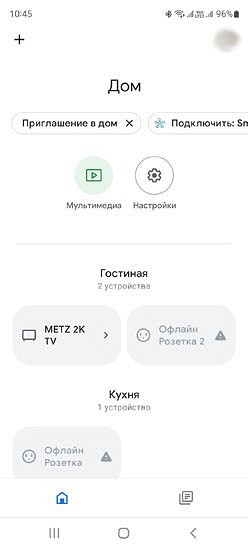
Jedním z nejpohodlnějších způsobů připojení smartphonu k televizoru je použití aplikace Google Home. K tomu stačí, aby byla obě zařízení připojena ke stejnému účtu Google.
Stačí spustit aplikaci Google Home a klepnout na název požadovaného modelu televizoru.
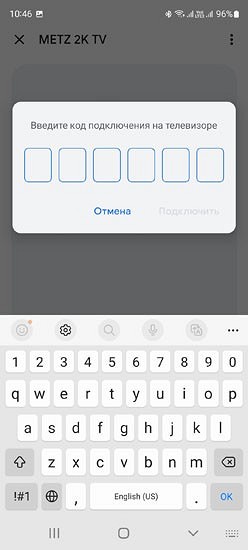
Poté se na TV obrazovce objeví 6místný kód. Zadejte jej na svém smartphonu jako odpověď na odpovídající výzvu.
Nyní můžete pomocí Google Home vysílat obrázek ze smartphonu do televizoru a samotný telefon může fungovat jako dálkové ovládání a ovládat všechny funkce Smart TV.


Jak nastavit další funkce Smart TV na vašem televizoru
Všechna další nastavení funkcí Smart TV jsou volitelná, tzn. přímo závisí na tom, jaké příležitosti chcete získat. Všechny „chytré“ televizory jsou dodávány se sadou aplikací předinstalovaných výrobcem. Mezi nimi jsou povinné programy pro vysílání on-air vysílání a pár aplikací pro streamovací služby.
Pravda, zde je na zvážení, že pokud si chcete nastavit běžné vysílání, nestačí vám na to jedna aplikace – televizor musí být navíc připojen k externí anténě nebo k síti kabelového vysílání. I když toto omezení lze obejít. Většina online kin také vysílá některé on-air kanály. V tomto případě si můžete dobře vystačit s kabelovým nebo bezdrátovým připojením k síti, o kterém jsme psali na začátku článku. Například on-air kanály lze sledovat přes internet v Megafon TV, Kinopoisk, Peers.TV a mnoha dalších službách.
Hlavní věc, kterou musíte při výběru Smart TV pochopit, je, na jaké platformě běží. Platforma Android TV má nejvíce aplikací a nastavení, zatímco proprietární shelly od výrobců jako Tizen a WebOS jsou mnohem omezenější ve výběru programů a dávají přednost vlastním službám.
Obecně platí, že přidání nových funkcí Smart TV spočívá ve stažení a instalaci požadovaného programu z obchodu s aplikacemi (z Obchodu Google Play pro Android TV a značkových obchodů s aplikacemi pro další platformy Smart TV) s jeho následnou konfigurací. Tito. se neliší od algoritmu, který znají majitelé všech smartphonů. Proto nemá smysl tento postup podrobně popisovat.


