Připojení mikrofonu k počítači může výrazně rozšířit jeho možnosti. Například pomocí mikrofonu můžete komunikovat pomocí Skype, komunikovat se spoluhráči v online hrách, nahrávat zvuk atd.
V tomto materiálu budeme hovořit o tom, jak připojit mikrofon k počítači v systému Windows 10 nebo Windows 7, a také jak jej nakonfigurovat a otestovat jeho funkčnost.
Připojení mikrofonu k počítači
Pro připojení mikrofonu k počítači použijte standardní audio konektor pro Mini Jack 3.5 mm. Tento konektor je umístěn na zadní straně systémové jednotky. Vedle konektoru mikrofonu je obvykle několik dalších podobných konektorů. Používají se pro připojení sluchátek a vícekanálových reproduktorů. Abyste si konektory nespletli a mikrofon zapojili tam, kam potřebujete, dejte si pozor na barvy, kterými jsou konektory zvýrazněny. Konektor mikrofonu je vždy označen růžovou barvou. Vedle ní může být také obrázek mikrofonu.
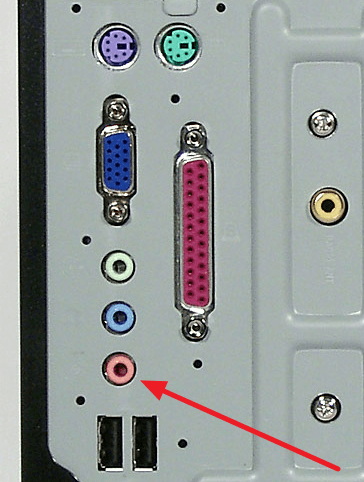
Na předním panelu počítače vedle USB portů je také konektor pro mikrofon. Tento konektor je také zvýrazněn růžovou barvou.
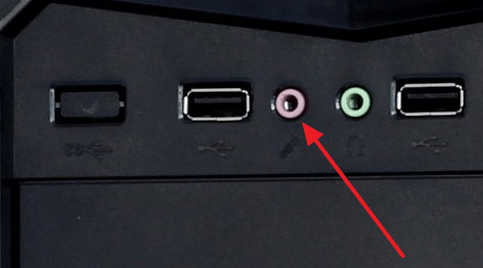
Chcete-li připojit mikrofon k počítači, stačí zapojit mikrofon do jednoho z těchto konektorů. Pokud jsou v počítači nainstalovány ovladače pro zvukovou kartu, mikrofon začne fungovat ihned po připojení.
Kontrola funkce mikrofonu připojeného k počítači
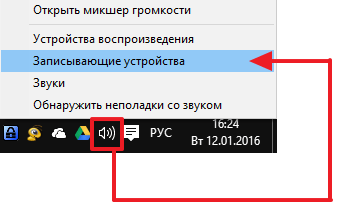
Chcete-li zkontrolovat činnost mikrofonu, musíte kliknout pravým tlačítkem myši na obrázek reproduktoru na hlavním panelu a vybrat „Záznamová zařízení“.
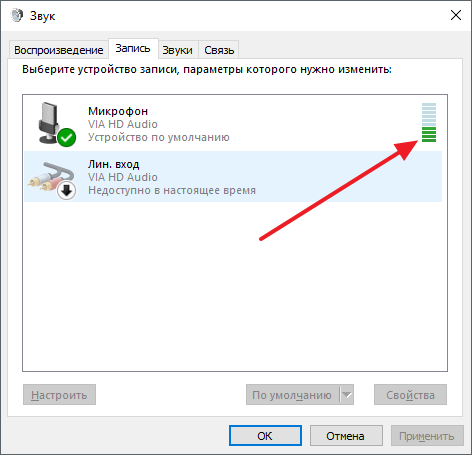
Tím se otevře okno Zvuk na kartě Nahrávání. Zde se zobrazí mikrofon, který jste právě připojili k počítači. Chcete-li zkontrolovat činnost mikrofonu, jednoduše do něj něco řekněte. Pokud mikrofon funguje správně, měly by se napravo od mikrofonu objevit zelené pruhy. Pokud mikrofon nefunguje, pruhy zůstanou šedé.
Nastavení mikrofonu připojeného k počítači
Mikrofon obvykle nevyžaduje žádné speciální nastavení. Zpravidla to funguje skvěle tak, jak je. V některých situacích však může být nutné změnit některá nastavení. Pro přístup k nastavení otevřete okno „Zvuk“ stejným způsobem, jak je popsáno výše. Poté vyberte mikrofon připojený k počítači a klikněte na tlačítko „Vlastnosti“.
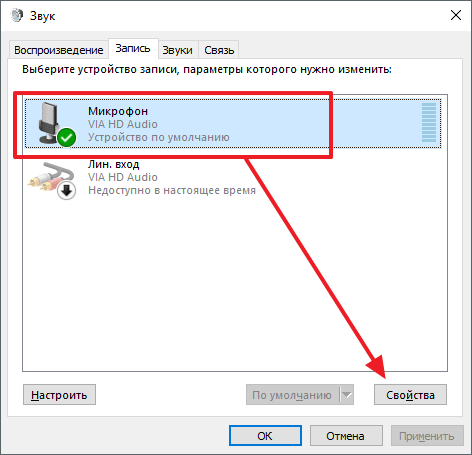
Díky tomu se před vámi otevře okno s nastavením mikrofonu. Na první kartě můžete přejmenovat mikrofon, změnit ikonu mikrofonu, přejít do vlastností ovladače nebo zakázat používání mikrofonu.

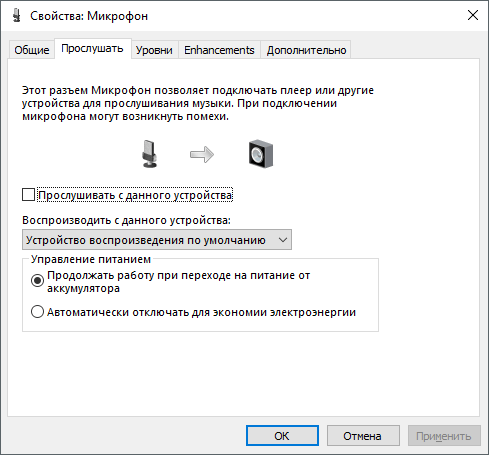
Na další kartě s názvem „Poslouchat“ můžete povolit funkci „Poslouchat z tohoto zařízení“. Když tuto funkci povolíte, zvuk z mikrofonu bude vystupovat přímo do vašich reproduktorů (nebo sluchátek).
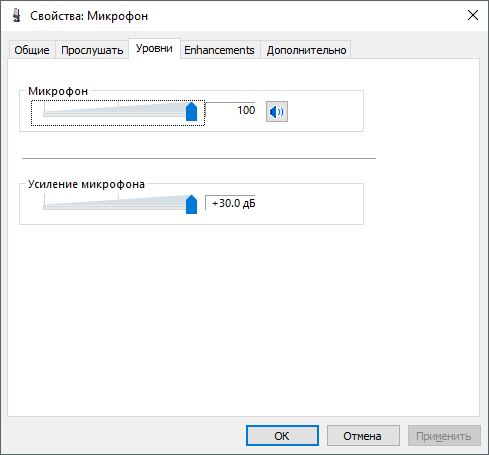
Další záložka se nazývá „Úrovně“ a zde jsou nejužitečnější nastavení mikrofonu. Jedná se o hlasitost mikrofonu a zesílení mikrofonu. Pomocí těchto dvou funkcí můžete vybrat požadovanou citlivost mikrofonu.
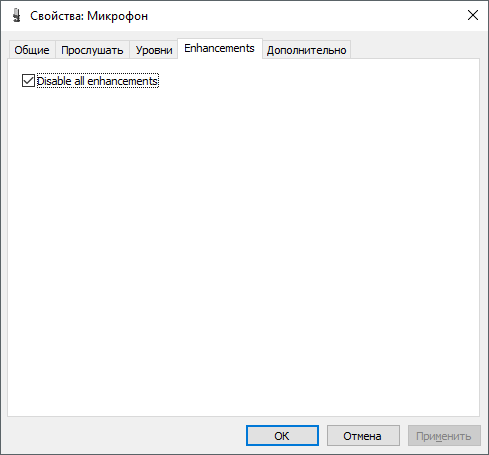
Další záložka se nazývá „Vylepšení“ nebo „Vylepšení“ a je zde dostupná pouze jedna funkce: „Zakázat všechna vylepšení“.
Poslední záložka se nazývá “Upřesnit”. Zde můžete vybrat bitovou hloubku a vzorkovací frekvenci, kterou bude používat mikrofon připojený k počítači. Zde jsou také nastavení, která se týkají výhradního režimu provozu mikrofonu.
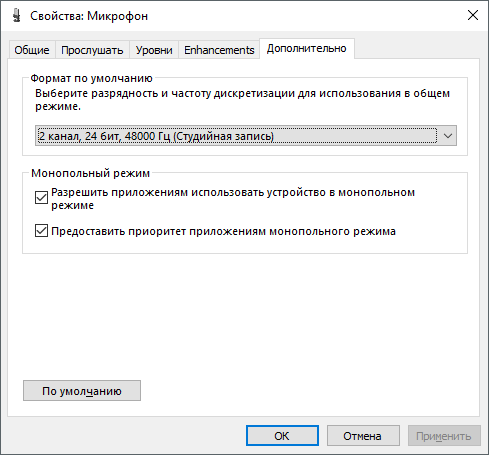
Po provedení změn v nastavení mikrofonu nezapomeňte kliknout na tlačítko „Použít“.
- Jak připojit mikrofon k notebooku
- Jak zkontrolovat, zda mikrofon funguje
- Jak nastavit mikrofon v systému Windows 7
- Jak zvýšit hlasitost mikrofonu
- Proč nefunguje mikrofon?
Tvůrce webu comp-security.net, autor více než 2000 článků o opravách počítačů, práci s programy a nastavování operačních systémů.
Zeptejte se v komentářích pod článkem nebo na stránce “Zeptejte se” a určitě dostanete odpověď.
Velmi jednoduše a jasně děkuji, tolik let jsem bez mikrofonu.
No, teď dám zemi trochu chleba.
Děkuji . Hodně pomohli.
Málem jsem poslal mikrofon prodejci, ukázalo se, že důvod byl v nastavení počítače. )))))
Dnes existuje mnoho různých programů pro zábavu. Zejména pro ty, kteří rádi zpívají a nedokážou si představit dovolenou bez veselých písniček v přátelské společnosti, existuje mnoho zajímavých aplikací. Pomocí takových programů si můžete zpestřit svůj volný čas a také uspořádat zábavnou soutěž o kvalitu zpěvu. K tomu je potřeba mít k dispozici běžný karaoke mikrofon. Naštěstí není výběr modelu mikrofonu složitý.
Specializované prodejny nabízejí zákazníkům široký sortiment vybavení. Často však mohou nastat potíže s jeho připojením a konfigurací. Abyste se vyhnuli takovým problémům a využili všech výhod zakoupeného zařízení, měli byste podrobněji porozumět jeho struktuře.
Typy konektorů a jejich zapojení
Před připojením karaoke mikrofonu k počítači nebo notebooku se musíte rozhodnout o jeho typu připojení. Jestliže dříve bylo málo možností, nyní jich je několik.
- Usb Mikrofony s takovými konektory jsou méně běžné než jiné. Toto připojení je však jedno z nejpohodlnějších, protože konektor USB je přítomen téměř na všech zařízeních. Navíc při použití tohoto připojení je nastavení snadné.
- Bluetooth. Bezdrátový způsob připojení pravděpodobně přináší mnoho výhod používání domácího karaoke. Není třeba zůstávat na jednom místě a obávat se, že se dráty zamotají. Připojení takového mikrofonu je snadné jako loupání hrušek. K tomu budete muset spárovat zařízení přes Bluetooth. Je třeba poznamenat, že tento typ připojení bude vynikající volbou při používání notebooku.
- standard. Obvyklý 3.5mm jack může být přítomen nejen ve sluchátkách, ale také v mikrofonech. Zejména počítače nebo notebooky mají právě takové zabudované konektory. Zpravidla je zvýrazněn určitou barvou a nachází se vedle sluchátkového výstupu. Při připojování nedochází k žádným zvláštním potížím, důležité je pouze mít v počítači potřebné ovladače.
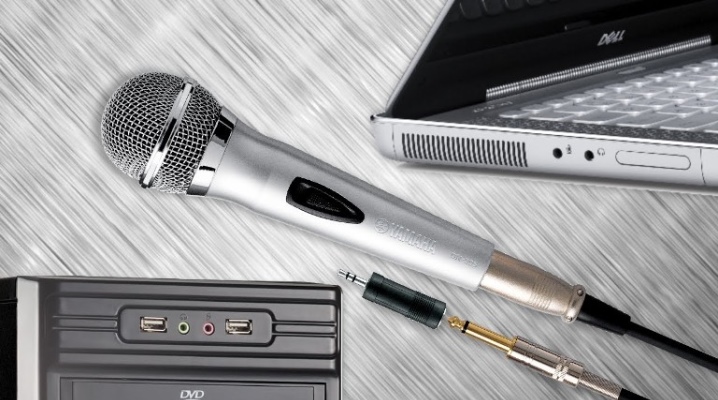
- Ne úplně standardní. Tomu lze říkat 6.5mm jack. Způsob připojení je podobný standardnímu. K jeho použití však budete potřebovat malý adaptér, pomocí kterého se micron připojí k notebooku do 3.5 mm jacku. Takové mikrofony jsou určeny pro běžná karaoke zařízení, takže při použití DVD přehrávače jako karaoke nejsou potřeba žádné další adaptéry.
Doporučuje se vybrat mikrofon v závislosti na typu připojení. Zároveň stojí za to předem určit, který z nich bude nejvhodnější použít.
Jak nakonfigurovat?
Nastavení mikrofonu, stejně jako připojení, se liší. Samotný postup se provádí výhradně softwarově. Správně nakonfigurované zařízení pro záznam zvuku bude fungovat hladce a správně. V závislosti na typu připojení existuje několik způsobů.
Snadný způsob
Nejjednodušší možností nastavení je tato metoda. Po připojení všech kabelů klikněte na ikonu reproduktoru na spodním panelu rychlého přístupu. Poté vyberte položku „Záznamová zařízení“. Tuto sekci najdete přes cestu: „Start – Ovládací panely – Zvuk – Záznamová zařízení“. Po otevření se na monitoru zobrazí nabídka nastavení pro připojená zařízení. Připojený mikrofon by se měl objevit v sekci „Nahrávání“, kde je vedle jeho obrázku zelená značka zaškrtnutí. Pokud vše odpovídá popisu, je zařízení připraveno k použití.
Pokud jste zapomněli zapnout zařízení dříve, měli byste zopakovat výše uvedené kroky.
Pokud je zařízení plně funkční, můžete do něj mluvit nebo do něj foukat. Stupnice umístěná vedle jména bude ukazovat vibrace – to je neklamné znamení, že umíte zpívat. Pokud při hovoru do mikrofonu na obrazovce neproběhne žádná akce, měli byste vše zkontrolovat od samého začátku. Pokud to nepomůže, existuje pouze jeden závěr – mikrofon je vadný.
Testovací záznam
Kromě výše popsaného způsobu můžete zkontrolovat funkčnost záznamového zařízení pomocí funkce „Testovací záznam“. Chcete-li to provést, přejděte na „Start“ a vyberte „Záznam zvuku“. Poté se objeví speciální aplikace, která nahrává zvuk. Když je vše připraveno, Stačí kliknout na červený kroužek a začít nahrávat. Nahraný soubor je ve většině případů ve formátu WAVE. Po jeho poslechu můžete hodnotit výkon mikrofonu, stejně jako kvalitu zvuku.
Další kontrolou výkonu mikrofonu je „testovací záznam“. Občas se stane, že se vše udělá podle návodu, ale stále se neozývá. V tomto případě je porucha samotného mikrofonu zcela vyloučena. Nerozčilujte se předem. Stává se, že se hlasitost na PC nebo notebooku jednoduše sníží nebo se zvuk úplně vypne. To je důvod, proč se musíte ujistit, že jsou všechna nastavení zapnuta, než začnete zařízení pro záznam zvuku používat.
Zisk signálu
Kromě standardního nastavení pro zařízení připojené k PC pro záznam zvuku existují také nastavení, která vyžadují další vybavení. Pokud tedy chcete zvýšit výkon mikrofonu, použijte zařízení pro zesílení signálu. Pomocí předzesilovače je možné se zbavit různých interferencí, které mohou zpěv doprovázet a zkreslovat zvuk.
Je třeba poznamenat, že taková zařízení jsou nabízena v obchodech v široké škále.
Můžete si vybrat model, který bude vyhovovat jakémukoli rozpočtu, a také s různými nastaveními. Pokud jde o domácí karaoke, pak v tomto případě je vhodný i jednoduchý gadget, který plní funkci zesílení signálu. Při nákupu předzesilovače je důležité věnovat pozornost typům konektorů. Za tímto účelem je třeba vzít v úvahu konektor mikrofonu. Pokud předzesilovač není vybaven potřebnými zdířkami, nezlobte se. Můžete si vybrat adaptér pro jakýkoli konektor.
Hlasitost
Dalším důležitým nastavením je hlasitost. Na tom závisí použití mikrofonu. Chcete-li to zkontrolovat, musíte přejít na „Vlastnosti“ a kliknout na tlačítko „Poslouchat“. Díky tomuto testu můžete určit, jak mikrofon funguje: zda se vyskytuje cizí hluk nebo zkreslení zvuku. Doporučuje se také přejít do sekce „Úrovně“. Zde můžete nastavit citlivost a hlasitost karaoke mikrofonu. Můžete také změnit vyvážení mezi pravým a levým kanálem.
Chcete-li přidat zábavě ještě více originality, Můžete použít speciální programy, které vytvářejí různé zvukové efekty. Na internetu je jich poměrně hodně a každý program má určité funkce. Některé z nich vám pomohou nejen změnit váš hlas nebo přidat echo, ale také zlepšit kvalitu signálu ze záznamového zařízení.
Pokročilá nastavení
Mikrofon můžete upravit pomocí dalších nastavení. V sekci „Advanced“ můžete vybrat bitovou hloubku zpracování a také vzorkovací frekvenci při zpracování analogového signálu. Tato možnost bude užitečná pro ty, kteří mají v počítači nebo notebooku nainstalovanou zvukovou kartu s nízkým výkonem. Slabé zvukové karty si zpravidla špatně poradí se zpracováním velkého množství informací v krátkém časovém úseku.
Z tohoto důvodu může při používání mikrofonu docházet k přerušením.
Snížení vzorkovací frekvence nebo bitové hloubky pomůže tyto problémy napravit. Pokud je navíc zvuk mikrofonu slabý, můžete využít funkci boost, která se nachází v doplňkovém nastavení. Při zesilování je však třeba pamatovat na to, že se může zvýšit i vnější hluk.
Doporučení
Zkušení uživatelé samozřejmě velmi dobře vědí, jak dosáhnout optimálního zvuku mikrofonu a vysoce kvalitního výkonu. Mnozí však nevěnují pozornost některým doporučením, která vám umožňují vytvořit domácí karaoke. Radíme vám, abyste si je poslechli.
- Řidiči. Měli byste vědět, že připojení mikrofonu, stejně jako jakékoli jiné zařízení, vyžaduje další software. Mluvíme o řidičích. Pokud na vašem PC nebo notebooku nejsou nainstalovány příslušné ovladače, musíte to opravit. Potřebný software najdete na oficiálních stránkách výrobce vašeho počítače. To nelze zanedbat, protože jinak nebude fungovat ani ten nejdražší a plně funkční mikrofon.
Některé modely záznamových zařízení jsou dodávány se speciálním diskem se softwarem pro běžný provoz. Poté jej stačí vložit do jednotky a provést příslušná nastavení podle jednoduchých pokynů.
- Zařízení. Existuje další důležité doporučení: kontrola stavu zařízení. V tomto případě mluvíme o zástrčkách a konektorech. Pokud dojde při připojování a nastavování zařízení k přerušení provozu, vyplatí se zkontrolovat zástrčky, konektory a vodiče. Někdy může pracovní zařízení přestat správně fungovat kvůli konektoru na PC nebo notebooku. Před připojením je třeba zásuvku prohlédnout, pokud je poškozená, je lepší použít jinou. U standardních mikrofonů je navíc potřeba dávat pozor na dráty.
Nedoporučuje se pokládat nábytek na dráty nebo na ně šlapat. Tato pravidla samozřejmě zná každý, ale jejich připomenutí nebude zbytečné.
- Péče. Karaoke je vždy zábava. Je však třeba pamatovat i na správnou péči o zařízení. Kromě toho je zpívání do zaprášeného mikrofonu pochybné potěšení. Proto se doporučuje pravidelně kontrolovat, zda není zařízení znečištěné a okamžitě jej odstranit. Tento postup bude užitečný nejen z hlediska hygieny a estetiky, ale pomůže také prodloužit životnost zařízení a také zlepšit kvalitu zvuku.
- Aktualizace. Jak víte, vývojáři dříve nebo později dokončí další práci, aby vylepšili své duchovní dítě a vydali novou verzi. Pokud používáte doplňkový software pro domácí karaoke, doporučuje se sledovat aktualizace. Díky tomu budete mít vždy nainstalované užitečné funkce a také zábavná skupina milovníků karaoke si bude moci vyzkoušet nejnovější efekty.
- Profesionální nahrávací software. Někdy se z obyčejného koníčka může stát práce na celý život. Pokud máte dobré vokální schopnosti a lidé kolem vás vám radí, abyste si nahráli vlastní singl, pak to stojí za vyzkoušení. Dobrý zvukový záznam lze naštěstí vytvořit i doma. K tomu stačí dodržovat všechna doporučení pro nastavení zařízení a také stáhnout speciální software pro vysoce kvalitní záznam zvuku.
Dodržováním všech pokynů si můžete doma vytvořit skutečné karaoke studio. Můžete pozvat své přátele na zábavnou párty, uspořádat talentovou soutěž a prostě se bavit.
Informace o připojení mikrofonu naleznete níže.


