
Moderní Smart TV se pro uživatele stávají průvodcem světem všech radostí najednou: takové zařízení lze připojit k internetu a proměnit v domácí kino, sledovat oblíbené televizní pořady a videa z YouTube na velké obrazovce, dívat se na fotky z Google Drive a společně s velkou skupinou vybírejte letenky na příští dovolenou. Dobrou zprávou je, že totéž lze udělat, pokud je chytrou technologií doma pouze jeden smartphone a dostupný televizor se může pochlubit úhlopříčkou obrazovky, ale ne výplní.
Možnosti připojení
Naše tipy, jak propojit telefon s televizorem, vám pomohou navázat vzájemné přátelství. A je úplně jedno, jestli máte iPhone nebo smartphone s Androidem. Nabízíme podrobné pokyny krok za krokem pro připojení přes USB kabel, HDMI nebo pomocí bezdrátových sítí a párování softwaru.
Připojení přes kabel
Připojení pomocí USB kabelu
Takže jste se vrátili z dovolené, vaši nejlepší přátelé se sešli u stolu s dobrotami, které jste si z výletu přivezli, a chcete se s nimi rychle podělit o své dojmy a fotografie a musíte každou z nich ukázat do nejmenších detailů . Ale fotka je v telefonu a velká obrazovka je na zdi. Nejjednodušší možností je připojit telefon k televizoru pomocí kabelu USB. V tomto případě se smartphone změní na flash disk, to znamená, že soubory lze spouštět pouze prostřednictvím rozhraní USB samotného televizoru.
K takovému připojení budete potřebovat: mobilní telefon s operačním systémem Android, kabel (například od nabíječky) a samotnou televizi s funkčním USB vstupem – většina moderních modelů jej má.
1. Propojte televizor a smartphone pomocí kabelu. Zapni televizi.
2. Vyberte „Použít jako paměťové úložné zařízení (jako USB)“ na obrazovce smartphonu v okně upozornění, které se zobrazí.
3. Na dálkovém ovladači televizoru vyberte v seznamu zdrojů USB (nejčastěji to umožňuje tlačítko Zdroj).
4. Pomocí šipek na dálkovém ovladači vyberte požadované složky a otevřete soubory. Tímto způsobem můžete prohlížet soubory obrázků a také spustit film dříve stažený na flash disk.
Co dělat, když televizor nevidí smartphone připojený přes USB?
Zkontrolujte, zda kabel funguje správně. Také dráty dodávané s nabíječkami mohou být pouze pro nabíjení. Ujistěte se, že používáte kabel dodaný s telefonem a je určen k připojení zařízení k počítači.
Pokud kabel funguje, zkontrolujte, zda jste na obrazovce smartphonu vybrali požadovanou položku. Zkuste jej odpojit a znovu připojit k televizoru, přičemž vyberte správnou možnost (ne „Pouze nabíjení“).
Co můžeš udělat?
Použijte svůj smartphone jako flash disk.
Pokud tyto metody nepomohou, váš telefon a televizor nemusí být kompatibilní pro připojení přes USB. Vyzkoušejte další možnosti níže.
Připojení pomocí kabelu HDMI
Tento způsob připojení telefonu k televizoru vám umožňuje proměnit kombinaci chytrého telefonu a televizoru na jeden počítač a spouštět všechny soubory z telefonu na velké obrazovce. Některé gadgety mají okamžitě konektor mini-HDMI, ale to je velmi vzácné. Pokud to váš smartphone nemá, musíte si zakoupit adaptér: může to být kabel USB Type-C na HDMI pro dražší smartphony, adaptér Lightning na HDMI pro iPhone a iPad nebo micro-USB na HDMI (s MHL rozhraní).
Připojení telefonu k televizoru je snadné: připojte zařízení kabelem a jako zdroj signálu vyberte port, ke kterému je váš smartphone připojen. Užijte si zrcadlení obrazovky telefonu na obrazovce televizoru.
Přes konektor USB Type-C
Tento adaptér vám pomůže připojit k televizoru nové smartphony, vlajkové modely s moderním konektorem pro rychlé nabíjení. Nejlepší je zvolit univerzální adaptér, který lze připojit k televizi s HDMI, VGA, DVI nebo MiniDP. Cena: 900-1000 rublů.
Přes Blesk
Tento adaptér umožňuje připojit zařízení Apple (iPhone nebo iPad) k televizoru. Zařízení může být také univerzální a pasovat na jakýkoli televizor. Je levnější koupit jednoduchý adaptér; stojí od 1500 XNUMX rublů.
Přes MHL
Jde o způsob, jak k televizoru připojit starší nebo levnější zařízení. Pokud má váš smartphone konektor microUSB, pak vám adaptér MHL umožňuje připojení k HDMI. Smartphone a televizor musí podporovat technologii Mobile High-Definition Link. Chcete-li zkontrolovat, zda váš smartphone tuto funkci podporuje, stáhněte si a spusťte aplikaci MHL Checker. Televizor musí mít u konektoru HDMI nápis MHL. Cena: od 600 rublů.
Přes Slim Port
Tato metoda je vhodná, pokud váš smartphone nepodporuje předchozí metodu. Nejčastěji se to týká starších zařízení. Měly by mít i microUSB vstup.
Co můžeš udělat?
Použijte svůj televizor jako externí displej pro hraní her a sledování filmů. Na televizní obrazovce se zobrazuje celá obrazovka smartphonu.

Bezdrátové připojení smartphonu k TV
Připojte se pomocí Wi-Fi
Tato metoda je vhodná pro televizory vybavené modulem Wi-Fi. Zda je na vaší televizi, zjistíte podle návodu nebo popisu na internetu. Vyplatí se také zkontrolovat, zda je váš smartphone dostatečně moderní: nic nebude fungovat s telefony s operačním systémem Android nižším než verze 4 nebo iPhonem nižším než XNUMXs. Vše bude fungovat, pokud váš smartphone bude mít položku „Wi-Fi Direct“ v části „Bezdrátové sítě“. Obvykle jej najdete v podpoložce nastavení (za třemi tečkami v pravém rohu). Je třeba ji aktivovat.
Poté na televizoru, ke kterému chcete připojit telefon přes Wi-Fi, musíte v nabídce najít sekci „Síť“. Zde také vybereme Wi-Fi Direct. V zobrazeném seznamu dostupných zařízení vyberte svůj telefon – s největší pravděpodobností zde bude jediný. Do vašeho smartphonu bude odeslána žádost o připojení – potvrďte ji ve vyskakovacím okně, které se otevře.
Co můžeš udělat?
Prohlížejte snímky ze smartphonu. Rychlost přenosu informací je nízká.
Připojení pomocí DLNA
Tato metoda je vhodná pro chytré telefony se systémem Android a televizory s podporou DLNA. Pro přenos souborů je potřeba připojit telefon a televizor k domácí internetové síti (lze to provést různými způsoby), poté v nastavení povolit na televizoru funkci DLNA. Poté vyberte film, obrázek nebo hudbu, klikněte na název souboru a v nastavení klikněte na: „Menu – vybrat přehrávač“. Najděte svůj televizor v seznamu.
Co můžeš udělat?
Prohlížejte soubory ze smartphonu. Pro pokročilé nastavení a prohlížení souborů nejen z galerie si budete muset nainstalovat libovolnou aplikaci pro DLNA z Google Play.
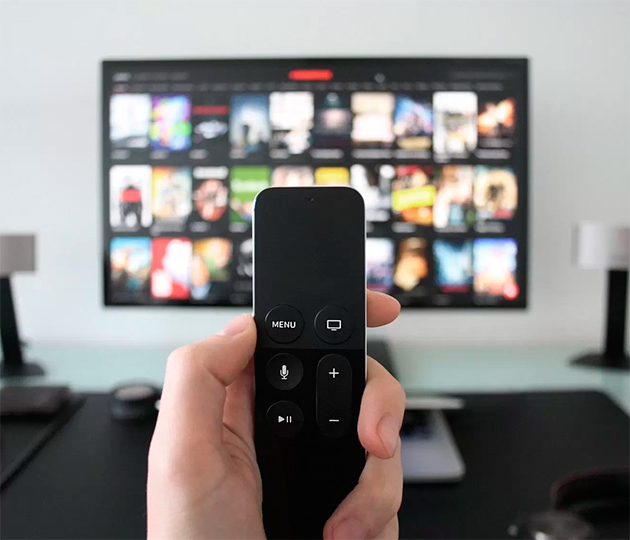
Připojení pomocí Miracast
Tato funkce umožňuje zrcadlit obrazovku vašeho mobilního telefonu na obrazovce vašeho televizoru. K tomu budete potřebovat SMART TV, která podporuje funkci Miracast, nebo speciální adaptér (stojí od 900 rublů), pokud vaše zařízení tuto funkci nepodporuje.
Jak připojit televizor s vestavěným Miracastem?
Aktivujte funkci v nastavení sítě na vašem televizoru. Vyberte na svém smartphonu funkci „Wireless Monitor“, nachází se v nastavení obrazovky. Najděte svůj televizor v seznamu nalezených zařízení a vychutnejte si obraz ze smartphonu na velké obrazovce.
Jak připojit adaptér k TV?
Speciální adaptér se připojuje přes konektor HDMI. Poté v seznamu zdrojů na TV musíte vybrat tento konkrétní kanál. Na obrazovce se objeví QR kód, namiřte na něj svůj smartphone a stáhněte si speciální aplikaci. Můžete se také pokusit najít svůj televizor bez instalace dalších programů zapnutím funkce „Bezdrátový monitor“ v nastavení obrazovky.
Co můžeš udělat?
Vysílejte, rozšiřte obrazovku smartphonu na televizi, sledujte obrázky a videa.
Připojte se pomocí Chromecastu
Podobným způsobem funguje i proprietární technologie Google. K úspěchu budete potřebovat speciální set-top box Chromecast, telefon s Androidem nebo iPhone. Set-top box se k televizi připojuje pomocí HDMI konektoru a je vybaven i USB pro nabíjení.
Je docela snadné se připojit. Na televizoru musíte vybrat port HDMI set-top boxu a připojit jej k síti WI-FI. Na svém smartphonu otevřete aplikaci Google Home, přihlaste se pomocí svého účtu v tomto systému a poté spusťte obsah v libovolné aplikaci výběrem ikony vysílání a poté televizního zařízení ze seznamu.
Co můžeš udělat?
Sledujte videa z galerie a aplikací (například YouTube), provádějte prezentace z telefonu publiku, hrajte hry, ukazujte fotografie na velké obrazovce. Set-top boxy existují s podporou Full HD i 4K.
Připojení chytrého telefonu k televizoru Samsung pomocí softwaru
Pokud používáte zařízení od výrobce Samsung (chytrý telefon i televizor), pak pomocí připojení USB z telefonu k televizoru můžete duplikovat obrazovku smartphonu na televizoru. Doplňkový software Screen Mirroring vám s tím pomůže. Funkce musí být povolena v nastavení smartphonu a televizoru současně.
Připojte iPhone a iPad pomocí AirPlay
Pokud máte iPhone a Apple TV, úkol je zjednodušen, protože výrobci mysleli na všechny jemnosti. Proprietární funkce AirPlay vám pomůže dosáhnout vašeho cíle.
Chcete-li se připojit k televizoru s mediálním set-top boxem Apple TV, musíte nejprve připojit obě zařízení k internetu, poté přejít na „Ovládací centrum“ na vašem smartphonu a vybrat řádek „Opakování obrazovky“. Seznam zařízení bude obsahovat Apple TV.
Co můžeš udělat?
Sledujte fotografie, videa, poslouchejte hudbu, provádějte prezentace, hrajte z telefonu a používejte televizor jako velkou obrazovku.
Jaký je nejlepší způsob připojení telefonu k televizi?
Pro iPhone
Nejlepší způsob je použít nativní software. AirPlay poskytne plnou funkčnost pro bezchybnou kombinaci TV a smartphonu. Jediným negativem je cena. Technologie Miracast je vhodná i pro iPhone.
Pro Android
Bezdrátová funkce Miracast je nejdostupnější a poskytuje plnou funkčnost bez omezení. Je důležité, aby každý televizor mohl být proměněn v zařízení, které podporuje funkce smartphonu. Nepomůže nejdražší adaptér. USB kabel je vhodný pro extrémní případy, kdy je telefon používán jako flash disk.
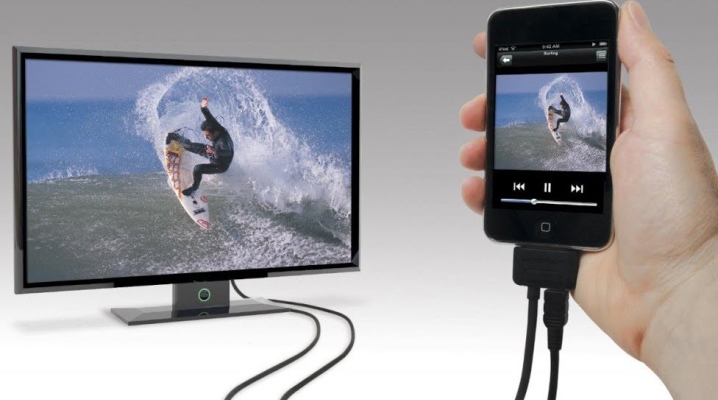
Technologicky nejpokročilejší televizní zařízení s podporou Smart TV je skutečným přínosem pro každého majitele zařízení. To není překvapivé, protože každý chce sledovat své oblíbené filmy a pořady na velké obrazovce. Stejný efekt však můžete získat pouze se známými zařízeními, které máte k dispozici – nejdůležitější je zde pochopit, jak správně připojit mobilní telefon k televiznímu přijímači pomocí rozhraní USB.
Co je potřeba?
Připojení smartphonu k televiznímu přijímači pomocí kabelu USB je velmi rychlé a snadné, protože obě zařízení jsou nutně vybavena tímto rozhraním. K synchronizaci smartphonu s televizorem budete potřebovat:
- Kabel USB
- mobilní gadget založený na Androidu nebo jiném operačním systému;
- TV s funkčním USB konektorem.
Kabel je zpravidla součástí standardní sady všech smartphonů, protože je základní součástí každé nabíječky.
Je velmi důležité se ujistit, že připojený gadget a TV opakovač jsou vzájemně kompatibilní.
V tomto případě nejsou žádné potíže s dalším připojením.
Návod
Připojení telefonu k televiznímu přijímači se provádí třemi hlavními způsoby:
- připojení místo základních elektronických médií — poté bude možné přenášet data, měnit název a také otevírat všechny podporované záznamy;
- pomocí chytrého telefonu jako mediální konzole — tato možnost umožňuje používat systém jako přehrávač, přehrávat videa a zobrazovat fotografie na velkém displeji;
- provoz bezdrátových rozhraní — zde máme na mysli použití vzdálené nebo místní sítě.
Připojení mobilního telefonu k televiznímu vysílači přes rozhraní USB zahrnuje několik jednoduchých kroků. Připojte obě zařízení pomocí USB kabelu a ujistěte se, že oba systémy běží – tedy zapněte tlačítko Start. Pomocí dálkového ovladače nastavte režim na „AV“, „Vstup“ nebo „Zdroj“, v něm vyberte možnost „SD karta“ nebo „Telefon“. Během několika sekund budete mít přístup ke všem souborům ve svém mobilním telefonu.
Vezměte prosím na vědomí, že mnoho systémů souborů není podporováno OS přijímače. Například je nepravděpodobné, že budete moci přehrát soubor s příponou AVI na velké většině moderních instalací. Kabelové připojení má mnoho výhod:
- rychlá odezva;
- schopnost šetřit energii baterie;
- není potřeba připojení k internetu;
- schopnost dobíjet gadget.
Mělo to však několik nevýhod:
- některé systémy souborů nejsou v televizi dostupné;
- Chybí možnost spouštět hry a mobilní aplikace.
Někteří uživatelé považují za nevýhodu také chybějící připojení k internetu, protože v tomto případě není možné sledovat filmy a programy online. Ve skutečnosti se jedná o klasickou možnost připojení telefonu k televizi. Tento kabel je velmi vhodné vzít s sebou, když jedete na dovolenou, například do chaty nebo na venkovský dům. V tomto případě uživatel nemusí přemýšlet o programech, které umožní spárování zařízení, zatímco náklady na kabel jsou dostupné pro téměř každého uživatele – v závislosti na velikosti kabelu začíná jeho cena od 150 do 200 rublů .
Pro synchronizaci TV a mobilního telefonu nestačí propojení obou zařízení pomocí USB kabelu.
Zástrčku je třeba zasunout do příslušných konektorů zařízení a poté pokračovat v nastavení softwaru. Nejprve je třeba přejít do hlavní uživatelské nabídky televizoru, kde je třeba pomocí funkce dálkového ovládání vybrat zdroj signálu. V našem případě tomu tak bude USB připojení.
Ujistěte se, že jste na svém telefonu nastavili režim připojení; u většiny modelů to vypadá jako „Přenos dat“. Pokud to neuděláte, jednoduše nebudete moci přehrávat audio, video soubory a textové dokumenty. Chcete-li to provést, musíte prstem posunout oponu upozornění dolů a vybrat požadovanou z navrhovaných možností.
Pokud jste povolili režim sdílení obrazovky, kanál USB nebude poskytovat potřebnou synchronizaci, to znamená, že uživatel bude moci přehrávat soubory uložené v mobilním telefonu. Nebudou však dostupné streamované hry nebo aplikace. Tento režim synchronizace je relevantní, pokud potřebujete prohlížet fotografie, obrázky a videa na velké obrazovce.
Telefon můžete připojit k televizoru přes USB pomocí speciálních programů. Potřeba takového řešení obvykle vzniká, když zařízení v nabídce neobsahuje tradiční typy připojení. Chcete-li to provést, musíte nainstalovat nástroj USB Mass Storage (UMS); tuto aplikaci lze vždy zdarma stáhnout prostřednictvím služby Play Market.
Upozorňujeme, že je podporován výhradně pro Android.
Práce na úpravách protokolu připojení zahrnuje několik kroků. Nejprve je nutné udělit vlastníkovi zařízení superuživatelská práva. Poté byste měli aktivovat aplikaci UMS. Počkejte 15-20 sekund, poté se na displeji zobrazí hlavní nabídka. To znamená, že gadget podporoval povolení práv superuživatele. Po tomto je to nutné Klikněte na možnost „Povolit USB MASS STORAGE“. Tím se spustí funkce ukládání. V tuto chvíli je práce téměř dokončena, Měli byste znovu připojit mobilní zařízení pomocí kabelu a zkontrolovat funkčnost systému.
Jak zobrazit obsah telefonu?
Video obsah gadgetu můžete duplikovat do TV přijímače pomocí specializovaného softwaru – Screen Mirroring. Průvodce připojením je následující.
- Vstupte do kontextového menu svého mobilního telefonu.
- Klikněte na blok „Viditelnost chytrého telefonu“.
- Spusťte režim zrcadlení obrazovky kliknutím na příslušnou ikonu.
- Poté byste měli spustit oznamovací clonu a vybrat ikonu aplikace zodpovědné za duplikování zobrazení „Smart View“.
- Dále musíte vzít dálkový ovladač televizoru a vstoupit do uživatelské nabídky a poté přejít na kartu „Zrcadlení obrazovky“, která se zobrazí.
- Doslova po několika sekundách se na obrazovce vašeho smartphonu objeví název televizní značky – v tuto chvíli na něj musíte kliknout a tím aktivovat proces synchronizace zařízení.
Tento typ připojení pro zobrazení obrázku na obrazovce je optimální, protože při tomto použití se smartphone bude nabíjet stejně jako v některých jiných případech, kdy místo paměťové jednotky používáte mobilní telefon.
Možné problémy
Někdy nastane situace, kdy majitelé zařízení v procesu připojování mobilního telefonu k televizoru čelí skutečnosti, že přijímač jednoduše nevidí smartphone. Nejčastěji dochází k jedné z následujících poruch:
- televizor nemůže najít smartphone;
- smartphone se nenabíjí z televizního přijímače;
- prohlížení je možné výhradně pro fotografie.
Pokud si televizor nevšimne smartphonu, pak s největší pravděpodobností problém spočívá v možnosti párování. Smartphony se systémem Android a IOS mají vlastní možnost výběru typu připojení. Chcete-li nastavit požadovaný režim pro Android, potřebujete následující.
- Připojte mobil. Poté si v horní části všimnete ikony provozního režimu.
- Dále musíte vyvolat horní nabídku a vybrat možnost „Nabíjení přes USB“.
- Vyberte blok „Přenos souborů“.
Upozorňujeme na skutečnost, že Podpora přenosu informací se provádí ze zařízení s operačním systémem Android od verze 6.0.0.
Pokud máte co do činění se starším firmwarem, pak bude přístup otevřen pouze pro přenos fotografií nebo pouze pro nabíjení. Pamatujte na tuto nuanci.
Pokud není zadán požadovaný typ přenosu dat, Zkuste použít režim „Camera (PTP)“. Obě možnosti poskytují dobrou příležitost pro prohlížení obrázků, zatímco video a audio záznamy nebudou k dispozici pro prohlížení. Stává se, že se potřebné menu jednoduše neotevře. V tomto případě je lepší nejprve připojit smartphone k notebooku nebo osobnímu počítači. Poté bude muset uživatel po opětovném připojení k TV přijímači znovu nastavit příslušný režim.
Nastavení připojení pro chytré telefony se systémem iOS se provádí podle následujících pokynů. Pokud použijete přímé připojení k zařízení iOS, bude se nabíjet pouze zařízení.
Při používání iPhonu nebo iPadu budete určitě potřebovat adaptér – jeho vestavěný převodník vám umožní připojit zařízení pomocí AV adaptéru.
Připojte adaptér k televiznímu vysílači pomocí běžného nabíjecího kabelu. Druhá strana adaptéru by měla být připojena pomocí vodiče ke konektoru umístěnému na boku nebo na zadní straně televizního panelu. Na dálkovém ovladači klikněte na „Source“, zadejte „číslo HDMI“, záleží na celkovém počtu konektorů na zařízení. Po několika minutách se na displeji zobrazí záznam.
Pokud se vám nepodařilo připojit smartphone k televizoru, musíte provést následující kroky. Ujistěte se, že jsou obě zařízení připojena k jednomu přístupovému bodu. Pokud tomu tak není, musíte vytvořit správné připojení k jednomu zdroji.
Zkontrolujte kabel použitý pro připojení – neměl by být poškozen. Co nejpečlivěji zkontrolujte stav samotného kabelu a portů.
Pokud zaznamenáte jakékoli poškození viditelné okem, drát by měl být vyměněn – Standardní kabel si můžete zakoupit v každém obchodě s domácími spotřebiči a elektronikou a také v obchodě s komunikací. Poté zkuste znovu navázat spojení.
Je možné, že jste při připojování aktivovali nesprávný provozní režim. Někdy se smartphone automaticky připojí k možnosti MTP (Media Transfer Protocol). V tomto případě musíte při připojování zařízení změnit režim na „PTP“ nebo „USB zařízení“ a poté zkusit aktivaci spustit znovu.
Zkontrolujte, zda váš televizor podporuje formát souboru, který jste vybrali. Stává se, že se dokumenty neotevřou kvůli možnosti kombinovat formáty dokumentů a možnosti televizoru. Seznam formátů, které přijímač podporuje, naleznete vždy v uživatelské příručce. Pokud mezi nimi není ten váš Musíte si stáhnout z libovolného konvertorového programu, nainstalovat jej a převést formát dokumentu do vhodného.
Problém může být způsoben poruchou konektorů na samotném televizním přijímači. Nezapomeňte zkontrolovat stav rozhraní USB na těle jednotky.
Pokud zaznamenáte nějaké vnější poškození, pak budete muset kontaktovat servisní středisko – Je nepravděpodobné, že byste se s takovým zhroucením dokázali vyrovnat sami. Jako poslední možnost si můžete zakoupit adaptér a zkusit připojit kabel USB přes jiný port. Pokud po všech těchto krocích stále nemůžete přenášet soubory do televizoru přes USB, měli byste hledat alternativní možnosti.
V našem článku jsme se zabývali otázkami, jak můžete připojit mobilní telefon k televizi přes USB a zobrazit obraz na velké obrazovce. Doufáme, že s pomocí našich pokynů si s úkolem poradí i člověk, který nemá žádné zkušenosti s prací s technikou a elektronikou. Podle výše uvedených algoritmů můžete vždy propojit obě zařízení, abyste si následně mohli prohlížet obsah svého smartphonu na velké obrazovce a užívat si kvalitu zvuku a videa.
Chcete-li zjistit, jak připojit telefon k televizoru přes USB, podívejte se na video níže.


