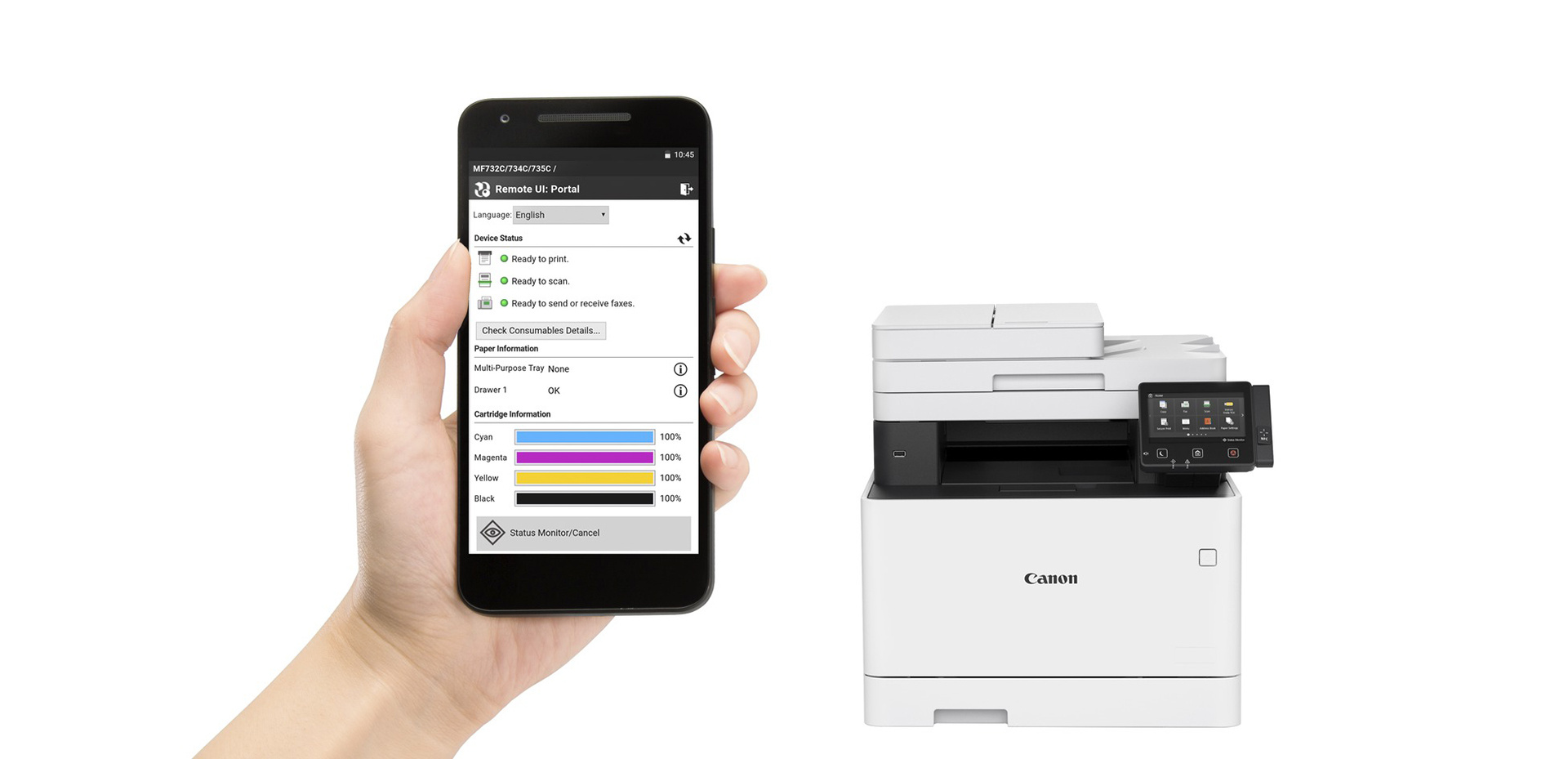
Kancelářské vybavení dnes může fungovat nejen z počítače, ale i z jiných zařízení, mezi nimiž jsou mobilní telefony považovány za oblíbené. Tisk lze provést několika kliknutími výběrem dokumentu a nastavením tisku. Pro připojení nejsou potřeba žádné kabely, stačí WiFi router s uvedeným nastavením. Nezapomeňte na údržbu svého MFP nákupem dobrých tiskových kazet HB a dalšího spotřebního materiálu. Po konzultaci s vedoucím můžete rychle vybrat model v obchodě.
Pro připojení telefonu k tiskárně budete potřebovat jednoduché znalosti a zkušenosti s touto technologií – je potřeba provést standardní nastavení a poté tisknout. V tomto článku vám řekneme, jak se s tímto úkolem vyrovnat a poskytnout cenná doporučení.
Obsah
- Tisk pomocí Google Cloud Print
- Pokyny pro připojení iPhone k tiskárně
- Jaké mohou být problémy?
Tisk pomocí Google Cloud Print
Pomocí telefonu lze provádět různé způsoby tisku – jednou z nich je Google Cloud Print. Tato metoda je vhodná pro zařízení s operačním systémem Android. Jedná se o velmi pohodlnou službu, která vám umožní připojit váš smartphone k téměř jakékoli tiskárně. Zařízení bude umět tisknout dokumenty z jakéhokoli modelu bez ohledu na výrobce.
První věc, kterou musíte udělat, je zkontrolovat, zda samotné zařízení podporuje Google Cloud Print, protože starší modely nemohou v tomto režimu fungovat. Chcete-li to provést, musíte na internetu najít oficiální servisní stránku a najít tam model své tiskárny. Pokud tam není, připojení se nezdaří. Je třeba také poznamenat, že stejný osobní účet Google musí být aktivován jak v telefonu, tak na samotné tiskárně.
Chcete-li vytvořit připojení WiFi, musíte tiskárnu připojit k routeru:
- přejděte do nabídky MFP a najděte nastavení připojení Wi-Fi, mohou být také umístěna pod speciálním symbolem;
- Nyní najdeme požadovanou síť v seznamu připojení k Internetu a vybereme ji;
- pokud existuje heslo, zadejte jej a potvrďte příslušným tlačítkem;
- vyberte připojení, po kterém má být připojení dokončeno.
Po dokončení těchto kroků připojte telefon k síti, najděte tiskárnu a aktivujte tisk. Měli byste zadat speciální nastavení, která budou k dispozici v nabídce dokumentu.
Pokyny pro připojení iPhone k tiskárně
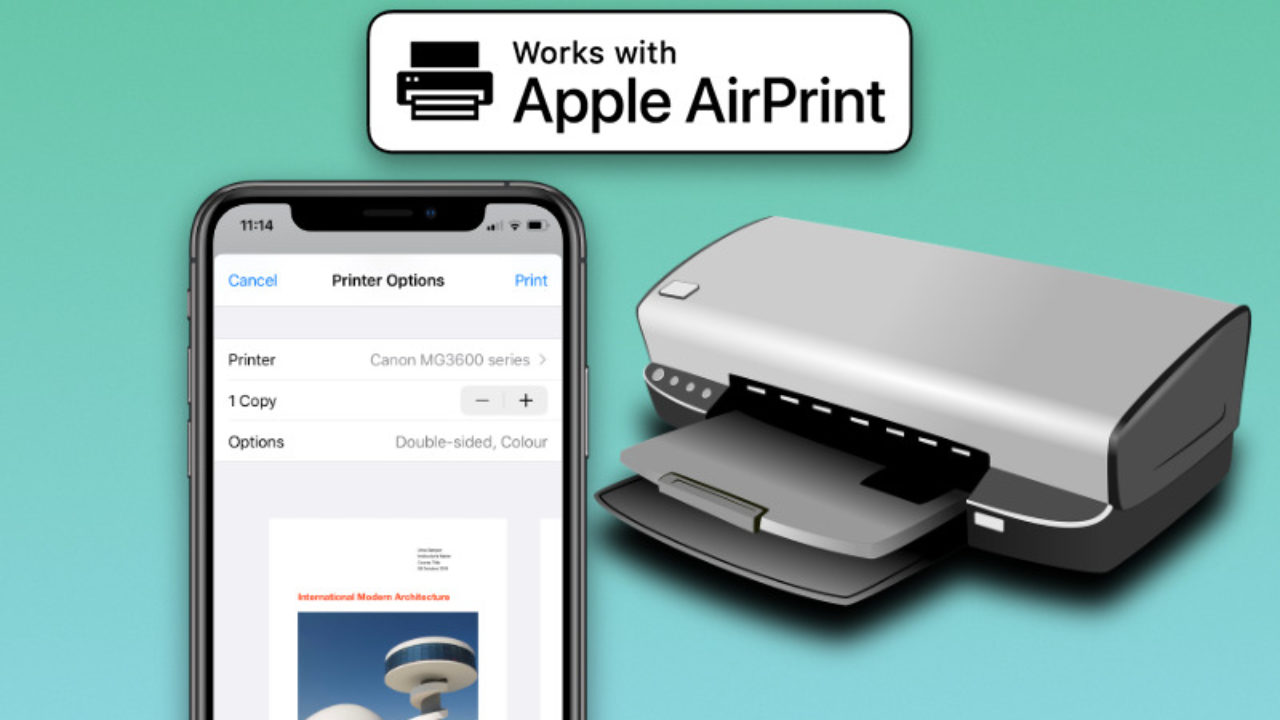
Majitelé Apple iPhone mohou také nastavit a tisknout ze zařízení pomocí podobného principu popsaného výše. Pouze zde se práce provádí prostřednictvím jiných aplikací, které jsou pro takové operace poskytovány. Můžete tisknout dokumenty pod Mac OS, iOS a OS X pomocí několika kliknutí podle jednoduchého algoritmu.
Zde jsou klíčové body, které je třeba zvážit:
- zkontrolujte, zda tiskárna podporuje bezdrátový tisk analýzou informací na webu;
- připojte se k routeru Wi-Fi pomocí standardního algoritmu a vyhledejte síť v seznamu;
- připojte svůj iPhone a ujistěte se, že je spuštěn příslušný software nebo služba AirPrint;
- u starších modelů se můžete připojit prostřednictvím jiných aplikací: Printer Pro nebo HandyPrint;
- Jakmile je síť nalezena, vyberte požadovaný dokument a vytiskněte jej podle nastavení.
Jaké mohou být problémy?
Kromě toho, že tiskárna prostě nemusí podporovat bezdrátový tisk, jsou různé potíže s provozem samotných aplikací v zařízení – často kvůli nízkému výkonu samotného telefonu. Pokud nemá dostatek paměti RAM, velmi se zpomalí, což způsobí problémy s rychlostí přenosu informací. Proto se pro takovou práci používají relativně nové smartphony, které svými parametry splňují moderní požadavky.


