V tomto článku ukážu jednoduchý způsob, kterým si můžete na televizi zobrazit film, nebo jiné video, fotku, hudbu z počítače nebo notebooku. V tomto případě budeme výstup videa do televizoru provádět přes Wi-Fi. Tedy bez drátů. Což je velmi výhodné, protože počítač a TV mohou být umístěny v různých místnostech a nemusíme pokládat kabel ani vymýšlet žádná složitá schémata připojení. S tímto řešením můžete na televizní obrazovku odesílat jakýkoli mediální obsah. Vše provedeme pomocí standardních nástrojů Windows. Žádné programy třetích stran. Testoval jsem na Windows 10 a Windows 7.
Nejprve vám ve zkratce řeknu, jak to funguje. Vše je postaveno na technologii DLNA, o které jsem již mnohokrát mluvil v různých článcích na tomto webu. Moderní Smart TV a Windows mají podporu DLNA. To už nám stačí na to, abychom si na televizní obrazovce mohli pustit video, hudbu, nebo se podívat na fotku (která je v počítači). V tomto případě nehraje model a výrobce televizoru zvláštní roli. Testoval jsem na Philips s Android TV a LG. Na TV Sony, Samsung, Panasonic atd. vše funguje stejně. Hlavní je přítomnost Smart TV a připojení k routeru.
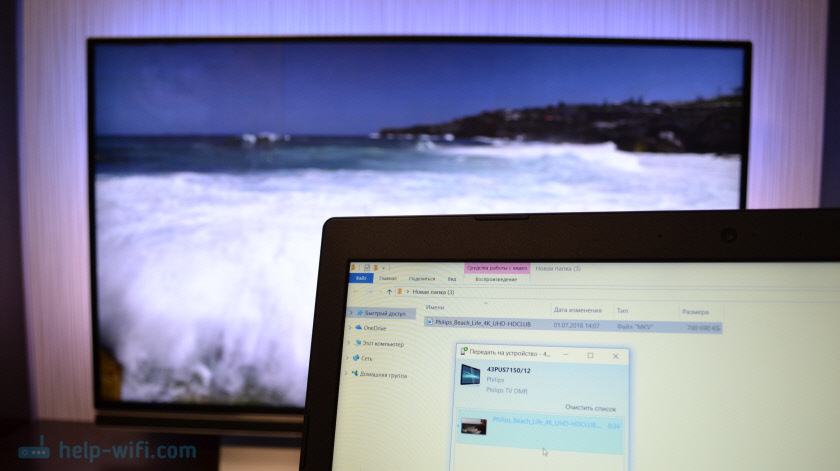
Jedinou podmínkou je, že Smart TV a notebook (nebo stolní počítač) musí být připojený k jednomu routeru. Tedy do jedné Wi-Fi sítě. Obě zařízení nemusí být připojena přes Wi-Fi. Je to možné i přes síťový kabel. To hlavní je přes jeden router.
Sám tuto funkci často používám. Nejčastěji ke sledování filmů v televizi, které jsem si stáhl do počítače. Abych si film nekopíroval na flashku a koukal na něj z flashky v TV, jednoduše vytisknu film přímo z počítače. Fotky si také často zobrazuji na televizní obrazovce, když je potřebuji sledovat ve velké společnosti. Je to velmi pohodlné a rychlé. K routeru mám připojené dvě Smart TV a na pár kliknutí mohu poslat jakékoli video, fotku nebo písničku do jedné z TV. Z jakéhokoli PC nebo notebooku v mé domácí síti.
Upozorňujeme, že toto řešení je vhodné pouze pro výstup konkrétních mediálních souborů do televizoru. Tímto způsobem nebude fungovat zobrazení online sledování filmu (okno prohlížeče) na televizní obrazovce nebo celé ploše (vše, co se děje na obrazovce počítače).
Tato funkce funguje skvěle na Windows 10. Před psaním tohoto článku jsem se rozhodl to zkontrolovat na počítači s Windows 7. I tam vše funguje. Oproti Windows 10 nejsou prakticky žádné rozdíly.
Na televizní obrazovce zobrazujeme videa, fotografie a hudbu z počítače nebo notebooku
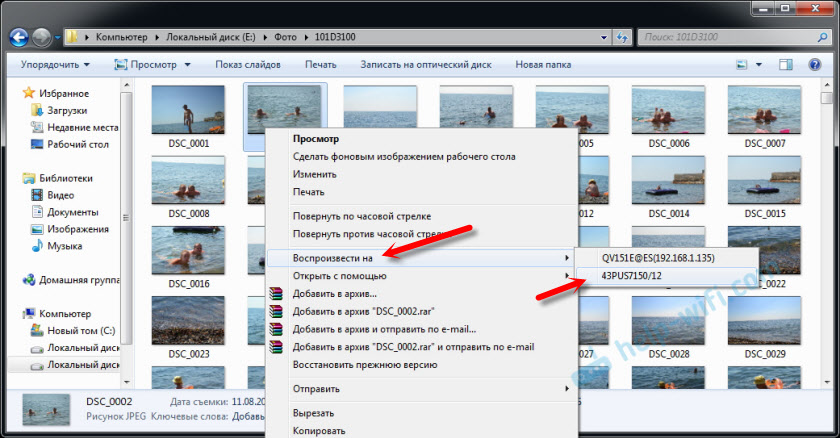
Vše, co musíte udělat, je otevřít složku s potřebnými soubory v počítači, kliknout pravým tlačítkem myši na soubor videa, zvuku nebo fotografie a vybrat „Přenést do zařízení“. Naše televize by se měla objevit v seznamu. Pojďme si to vybrat.

Ve Windows 7 je vše stejné. Položka „Přehrát do“. Ukážu to na příkladu zobrazení fotografie v televizi.
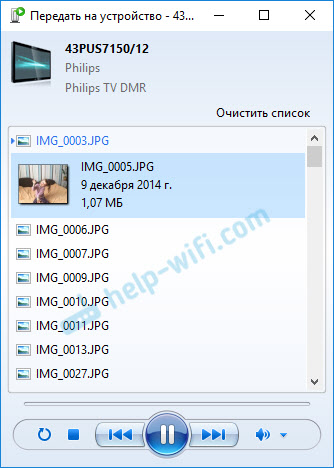
Poté by se mělo otevřít malé okno přehrávače, kde můžeme ovládat přehrávání souboru na televizoru.

Do playlistu můžete přidávat další soubory (přetažením je tam), mazat je, pozastavovat, přetáčet, upravovat zvuk atd. Čili celý proces přehrávání filmu na televizi můžeme ovládat z počítače.
Televizor automaticky začne přehrávat video, fotografie nebo hudbu.


Klikněte na tlačítko „Povolit streamování médií“.
Poté se ujistěte, že je vedle vašeho televizoru zaškrtnuté políčko „Povoleno“ (ačkoli, pokud vím, není to nutné) a klikněte na OK.

Zkuste znovu přenést soubor do televizoru. Toto okno by se v budoucnu nemělo zobrazovat.
Na televizoru tak můžete přehrát nejen jeden soubor, ale celou složku s videi, hudbou nebo fotografiemi. Stejným způsobem klikněte pravým tlačítkem myši na složku a vyberte „Přenést do zařízení“ nebo „Přehrát do“.

Fotografie se okamžitě zobrazí na televizní obrazovce a v přehrávači v počítači.
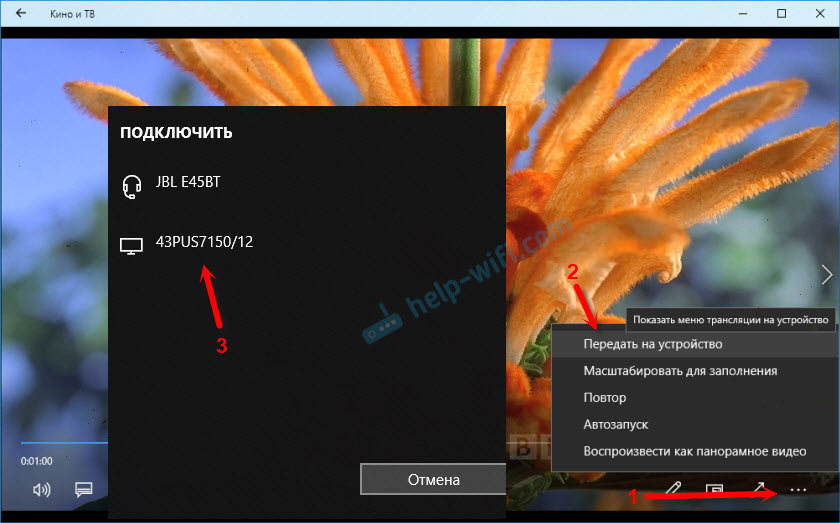
A pokud sledujete film prostřednictvím „Filmy a TV“ v systému Windows 10, můžete jej přehrávat v televizi přímo odtud.
Otevřete nabídku, klikněte na „Přenést do zařízení“ a vyberte svůj televizor.
Jak vidíte, nic složitého. Někdy samotný přehrávač zamrzne se seznamem souborů ve frontě. Obvykle stačí chvíli počkat.
Pokud vám metoda, kterou jsem popsal výše, nefunguje, můžete zkusit nastavit DLAN jiným způsobem. Zde je několik pokynů:
Pokud počítač nevidí televizor nebo se video nepřehrává
Schéma se zdá jednoduché, samotná funkce je zabudována ve Windows, ale problémy a různé chyby nejsou neobvyklé. Vzhledem k tomu, že každý má jiné zařízení, řešení se mohou lišit. Pokusme se zjistit hlavní příčiny některých problémů.
- Počítač nevidí televizor v seznamu přehrávacích zařízení. Když klikneme na „Přenést do zařízení“, televizor prostě není v seznamu. Chcete-li začít, počkejte chvíli (nabídka musí být otevřená). Musíte se ujistit, že televizor má funkci Smart TV a je připojen ke stejnému routeru jako počítač. V mém případě jsem na televizoru nemusel konfigurovat nic dalšího. Stačí jej zapnout a připojit k routeru.
- Určité video soubory nelze přehrát na televizoru. Chyba: „Formát není podporován“ nebo „Soubor není čitelný nebo nebyl nalezen.“ Ano, to se stává. Sám jsem na to narazil. S čím to souvisí, není jasné. Je možné, že váš televizor skutečně nepodporuje formát video souboru, který se na něm pokoušíte přehrát. Nebo je možná nějaký problém v počítači. Právě jsem se pokusil přenést film z Windows 10 do televizoru a na televizoru se objevila chyba, že soubor je nečitelný, a na počítači „Neočekávaná chyba zařízení“. I když byly přehrány jiné soubory. A ve Windows 7 se nám podařilo tento film přehrát na stejné televizi.
- Film se přehrává přerušovaně nebo zamrzá. Přehrávání se mi taky občas zastaví, ale jen když otevřu těžké 4k video. S největší pravděpodobností je to kvůli nedostatečné rychlosti připojení (slabý router). Běžné HD a Full HD video by se mělo přehrávat bez zpoždění. Pro 4k video je lepší použít USB disky nebo externí pevné disky. Nebo se připojte k routeru prostřednictvím sítě Wi-Fi v pásmu 5 GHz.
Své problémy a úspěchy na téma tohoto článku můžete sdílet v komentářích. Všechno nejlepší!

Je pohodlnější sledovat filmy nebo pracovat na velké obrazovce než na malém displeji notebooku. Že jo? A zvuk z reproduktorů notebooku nemůže konkurovat zvukovým schopnostem plnohodnotného televizoru. Proto moře požadavků na internetu „Jak zobrazit obraz z notebooku na televizi“. V tomto článku na tuto otázku podrobně odpovíme a celý proces podrobně popíšeme.
Kabelem
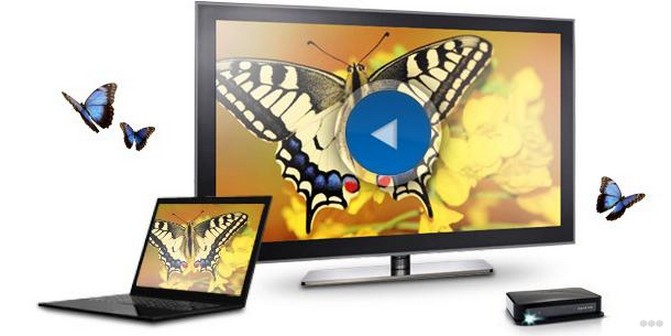
Jak tedy přenést obrázek, obrázek nebo zvuk do televizoru z notebooku? Nejjednodušší a nejlogičtější způsob je propojit notebook a box jedním kabelem. Nebudeme tedy muset instalovat speciální programy, konfigurovat a starat se. Kupujeme kabel za 100-300 rublů a užíváme si obraz v televizi.
Nejprve se musíme rozhodnout, se kterým kabelem budeme pracovat:
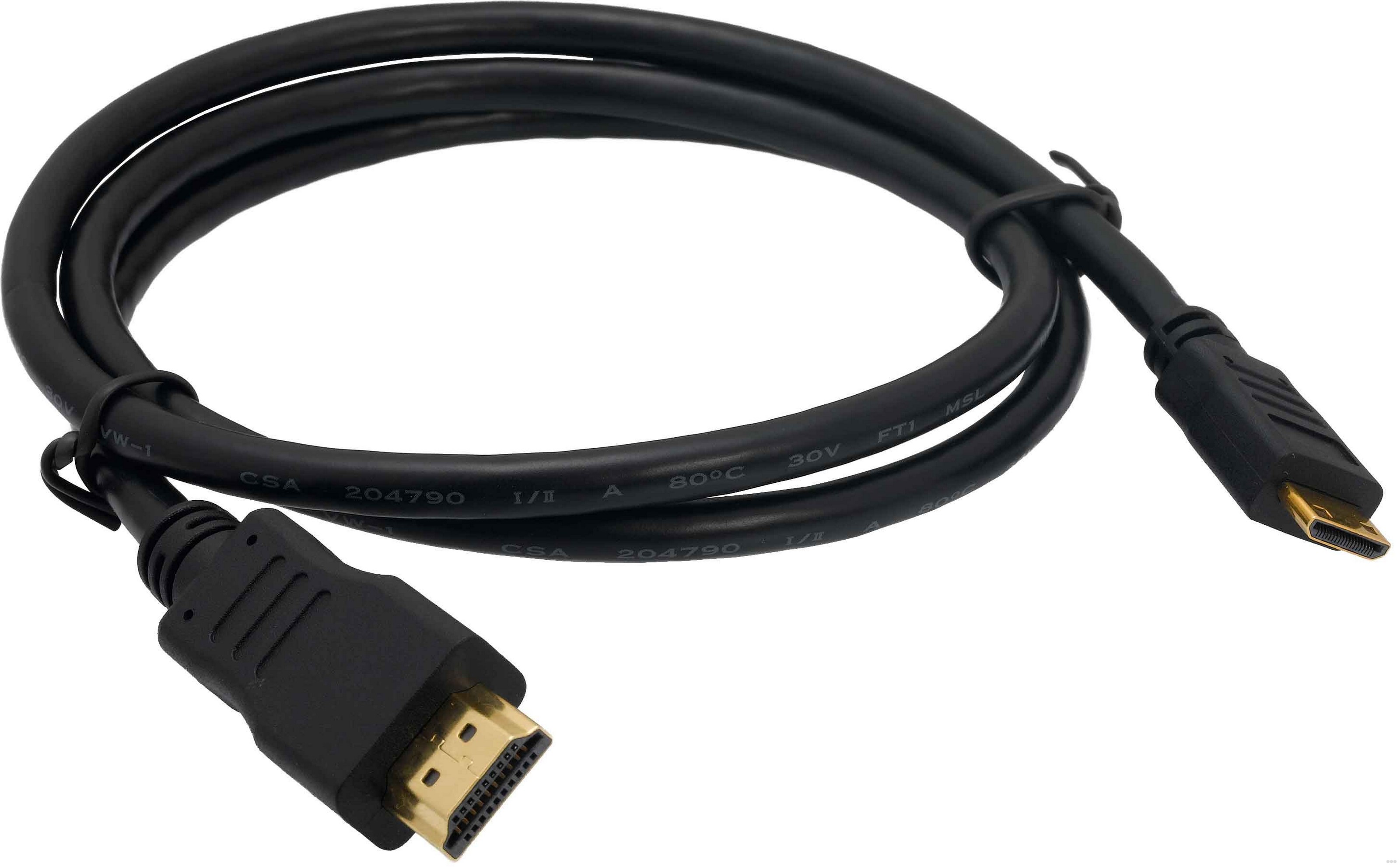
- HMDI je moderní kabel pro přenos obrazu a zvuku z notebooku do TV. Konektor je k dispozici u všech nejnovějších modelů televizorů. Chybí ve starších verzích a na “ased” TV. Přenos obrazu a zvuku bude v nejvyšší kvalitě. Nové televizory mají několik konektorů HDMI. Zapamatujte si ten, který jste použili, a pomocí tlačítka „Source“ přepínejte mezi režimy na televizoru.
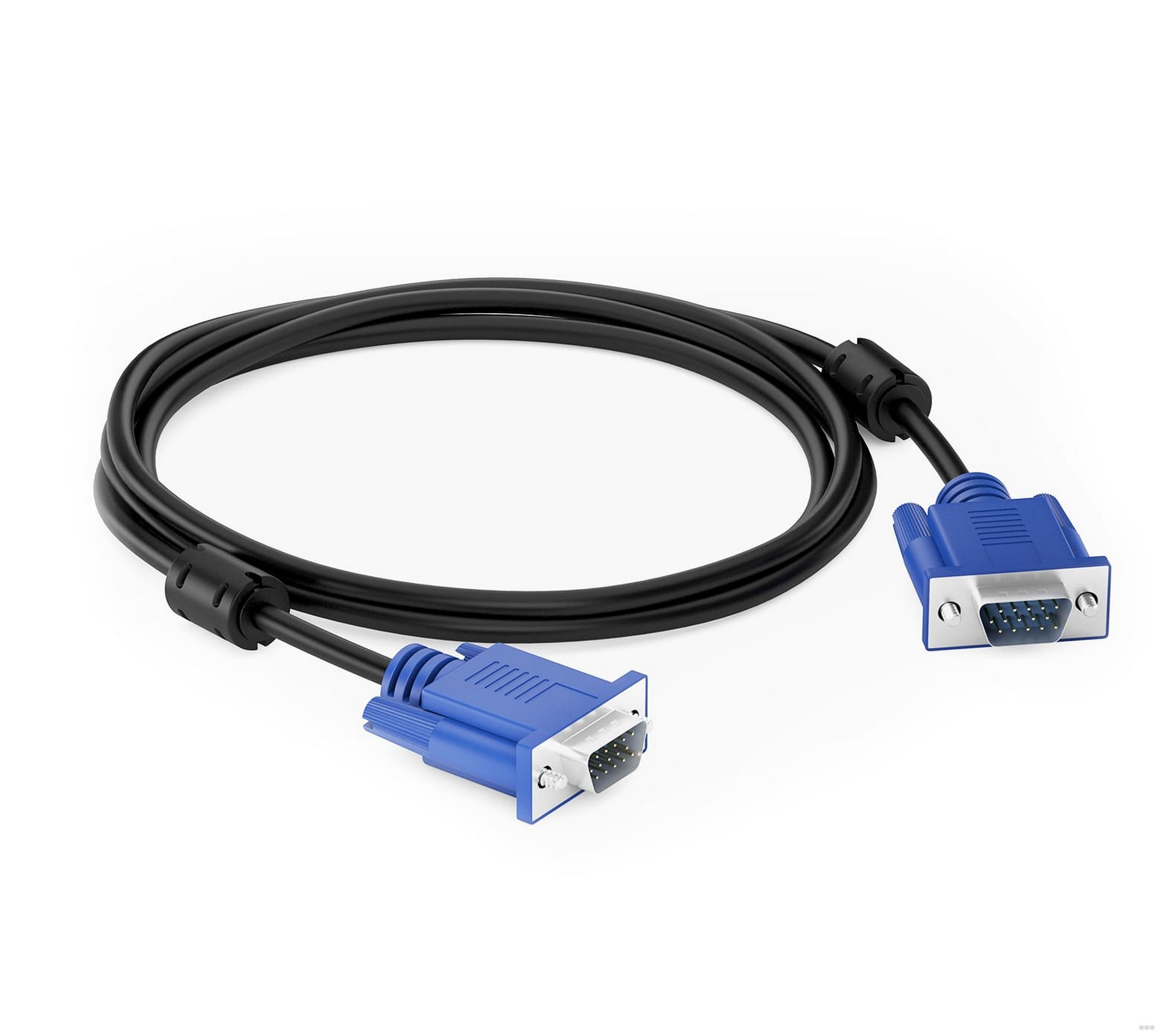
- VGA je nejběžnější nalezený konektor. Dodává se s počítači, DVD a televizory. Musíte spojit dvě hlavy s odpovídajícími objímkami a přišroubovat šrouby po stranách. Přenáší pouze obraz. Kvalita není nejvyšší, ale dá se na to koukat.
Dnes s největší pravděpodobností nenajdete více typů kabelů, takže nevidím smysl o nich psát za účelem doplnění znaků. A to jsou pro vás zbytečné informace, které se vám v životě nikdy nebudou hodit.
Pro výstup videa z monitoru notebooku do TV stále doporučuji použít kabelové připojení. I když je to pohodlnější a modernější bez drátů, obraz se může přes Wi-Fi zpomalit. To bude nepříjemné zejména při hrách.
Jak se připojit a nakonfigurovat?
Video instrukce pro HMDI a DLNA jsou k dispozici zde:
Muži i ženy to okamžitě pochopí, protože na tom není nic složitého. Jednu stranu kabelu zapojíme do jedné zásuvky, druhou do druhé.
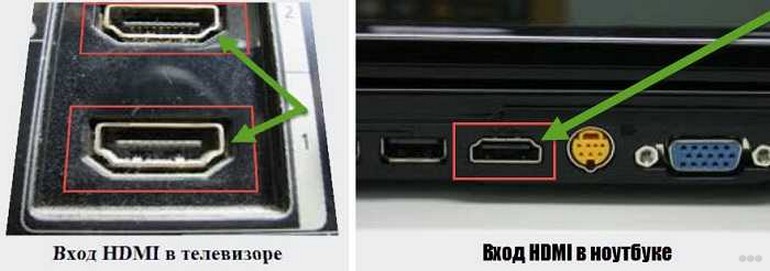
Na dálkovém ovladači televizoru klikněte na „Zdroj“, vyberte HDMI a číslo portu/PC. V ideálním případě se na obrazovce objeví plocha vašeho notebooku. V nejhorším případě budete muset stisknout F5 nebo F4. No, záleží na karmě a ceně televize. Dobrá televize nedovolí svému majiteli trpět při nastavování, ale okamžitě promítne dobrý obraz. Mimochodem, obraz lze duplikovat na oba monitory.
Pokud jednoduché připojení nefunguje, budete muset provést úpravy pro zobrazení obrazu z notebooku.
Nastavení pro více displejů zapnuto Windows jsou k dispozici v následujícím videu:
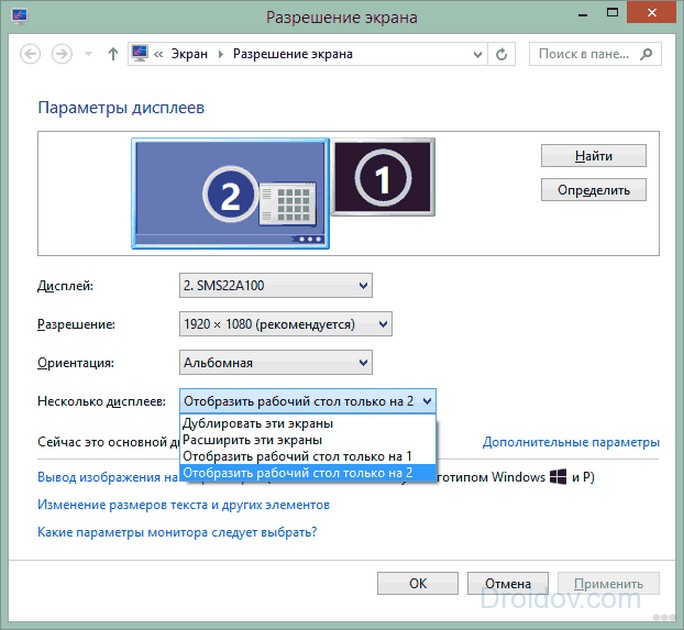
- Klikněte pravým tlačítkem na plochu, potřebujeme „Nastavení zobrazení“ (ve Windows 7 a 10).
- Ve sloupci „Více zobrazení“ musíte vybrat správnou možnost:
- „Duplikace“ – obrázek bude stejný;
- „Zobrazit plochu pouze na 1“ – znamená, že obraz bude vysílán na jedné obrazovce;
- „Rozšířit tyto obrazovky“ – televizní obrazovka se stane druhým monitorem;
- „Zobrazit plochu pouze na 2“ – doporučuji vybrat tuto možnost.
Přes USB
Zní to fantasticky, samozřejmě. A z dobrého důvodu. To je fantastické. Na otázku: „Jak vyslat obraz z počítače do televizoru přes USB“ neexistuje žádná odpověď. No, takovou funkci nepodporuje. Nabijte svůj telefon, posílejte fotografie, písničky a videa – prosím! Obraz ale nelze vysílat. Je to jako jezdit na krávě a jezdit na ní přes Antarktidu. ALE.
Tento podřadný kabel můžete doplnit přenosnou grafickou kartou. Připojíme USB k počítači, vytáhneme HDMI kabel z externí grafické karty a připojíme k boxu.
Při nákupu externí grafické karty dbejte na kvalitu přenosu obrazu (FULL HD a vyšší) a kvalitu přenášeného zvuku. Hodně na tom záleží.
Bez drátů
Už jste někdy slyšeli o technologii Smart TV? Co na tom, že TV má Wi-Fi modul? Přesně tak! Skynet se blíží a ovládne náš svět. Ale vážně, duplikovat obraz z notebooku do televize přes Wi-Fi je víc než možné. Nepotřebujeme ani Smart TV. Bude stačit, že má televizor vestavěný Wi-Fi modul a na jeho obrazovku můžete posílat mnoho fotografií a obrázků z notebooku nebo PC.
DLNA připojení
Pokud náhle potřebujete vysílat obraz z notebooku do televizoru přesně tímto způsobem, potřebujete:
- Připojte obě zařízení ke stejnému Wi-Fi routeru. V nabídce TV v nastavení označte přístupový bod jako primární/výchozí a zadejte heslo;
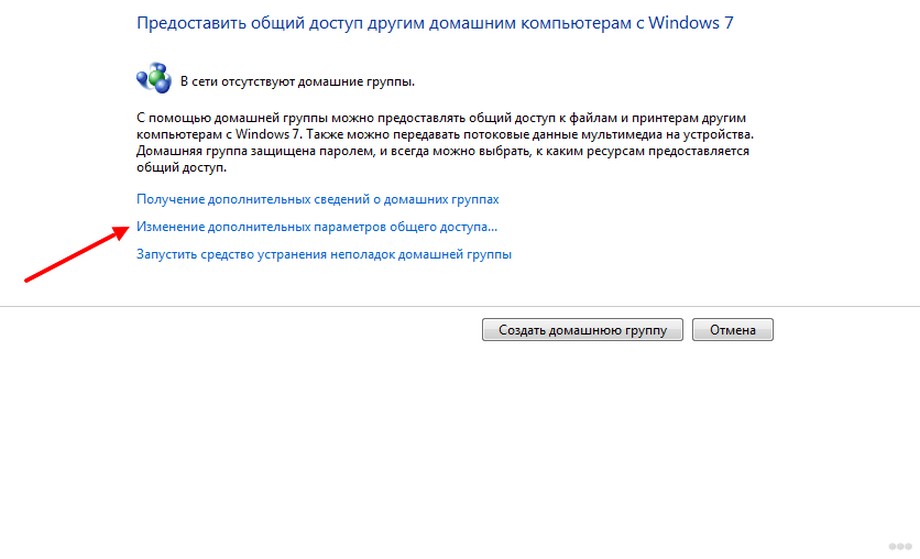
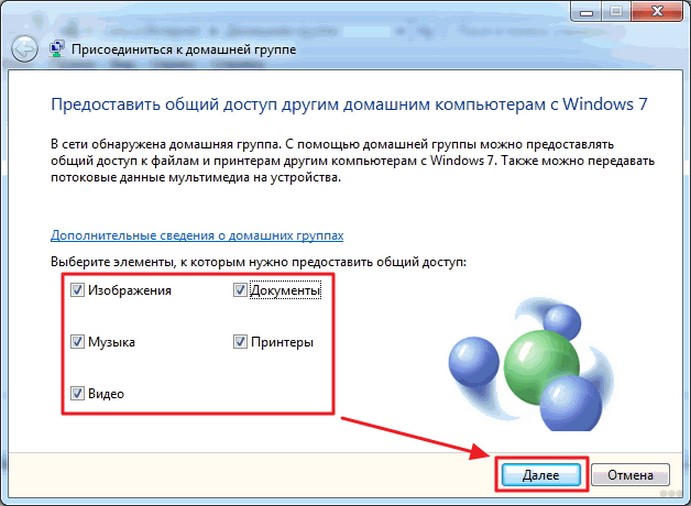
- Na počítači otevřete Centrum sítí a sdílení a vytvořte server. Vyberte „domov“ jako aktivní síť;
- Vyberte soubory, které chcete vysílat: klikněte pravým tlačítkem myši, přejděte na „Vlastnosti“, kartu „Přístup“ a zaškrtněte políčko „Sdílet tuto složku“.
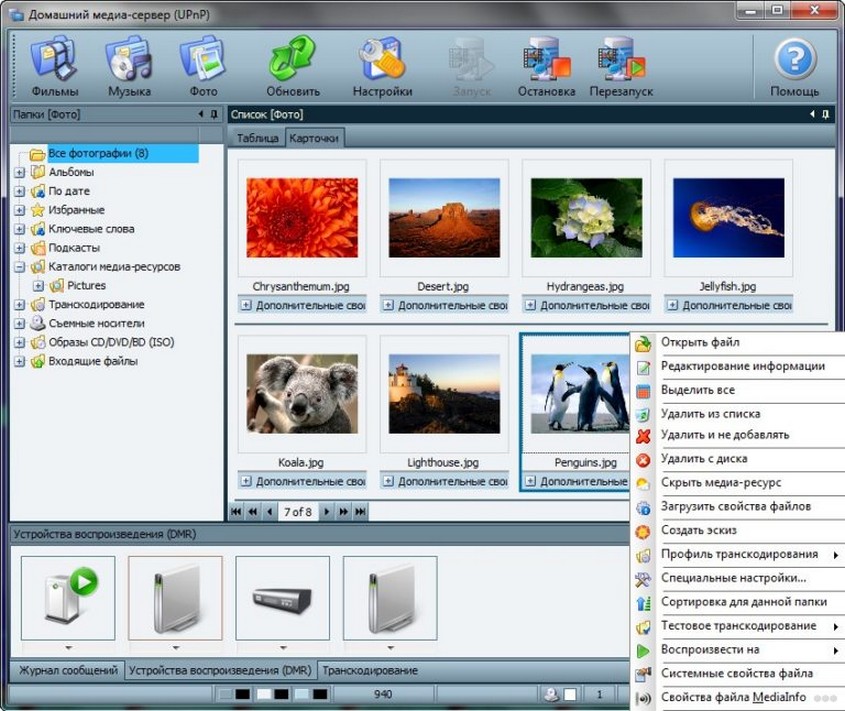
Nyní můžete vybrané soubory otevřít na svém televizoru. Ještě jednodušší je stáhnout si program „Share manager“, „Samsung Share“. Musíte se také připojit ke stejnému routeru. Otevřete jakoukoli staženou aplikaci, vyberte model televizoru, určete soubory k přenosu a otevřete je na televizoru.
Mimochodem, pokud má váš televizor a notebook funkci Wi-Fi Direct, pak pomocí této technologie jednoduše přenesete potřebné soubory. Je to jednodušší.
Bezdrátová technologie
Další možnost bezdrátového přenosu obrazu, se kterou můžete promítat obraz z notebooku na televizní obrazovku. Metoda je velmi pohodlná, ale není vhodná pro každého.
Minimální systémové požadavky na notebook:
- Intel i3
- Windows 8.1 a vyšší
- Bezdrátový HD grafický adaptér
Požadavky na TV:
- Podpora Wi-Fi
- Dostupnost ovládacího panelu
- Podpora technologií Miracast a WiDi
Jak připojit televizi k notebooku přes WiDi, podívejte se na video:
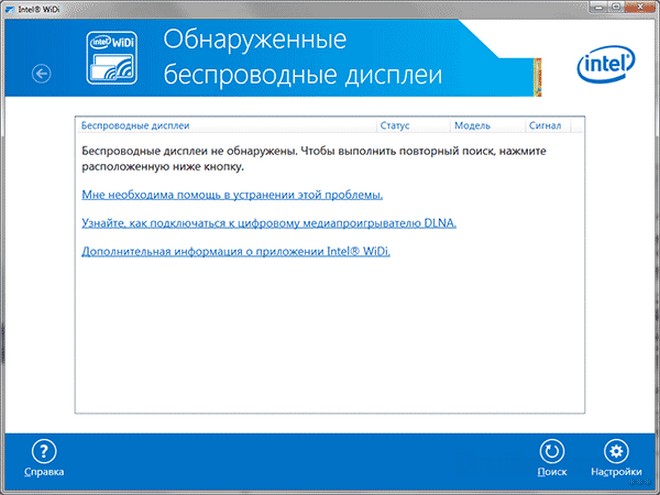
Nainstalujte software Intel Wireless Display. Otevřete jej na svém notebooku a začněte hledat bezdrátový displej. Chcete-li se připojit, zadejte heslo zobrazené na televizoru.
Miracast
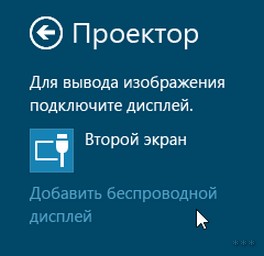
Otevřete panel Charms na svém notebooku pomocí tlačítek Win+P. Začněte hledat dostupná zařízení. Potřebujeme nabídku “Projektor”. Jakmile je televizor nalezen, vyberte jej. Připojení proběhne automaticky.
Pokud osud rozhodl, že vaše televize nemá takové skvělé inovace, nebuďte naštvaní. Pojďme staromódním způsobem. Musíte si koupit přenosný Android mini PC adaptér, Google Chorecast, Miracast adaptér nebo Apple TV.
Princip fungování všech těchto konzolí je jednoduchý a primitivní. Vše, co musíte udělat, je připojit adaptér k televizoru, nainstalovat jeden z potřebných programů do počítače a streamovat soubory z notebooku do televizoru.
Jak vysílat obraz ze smartphonu do televize?
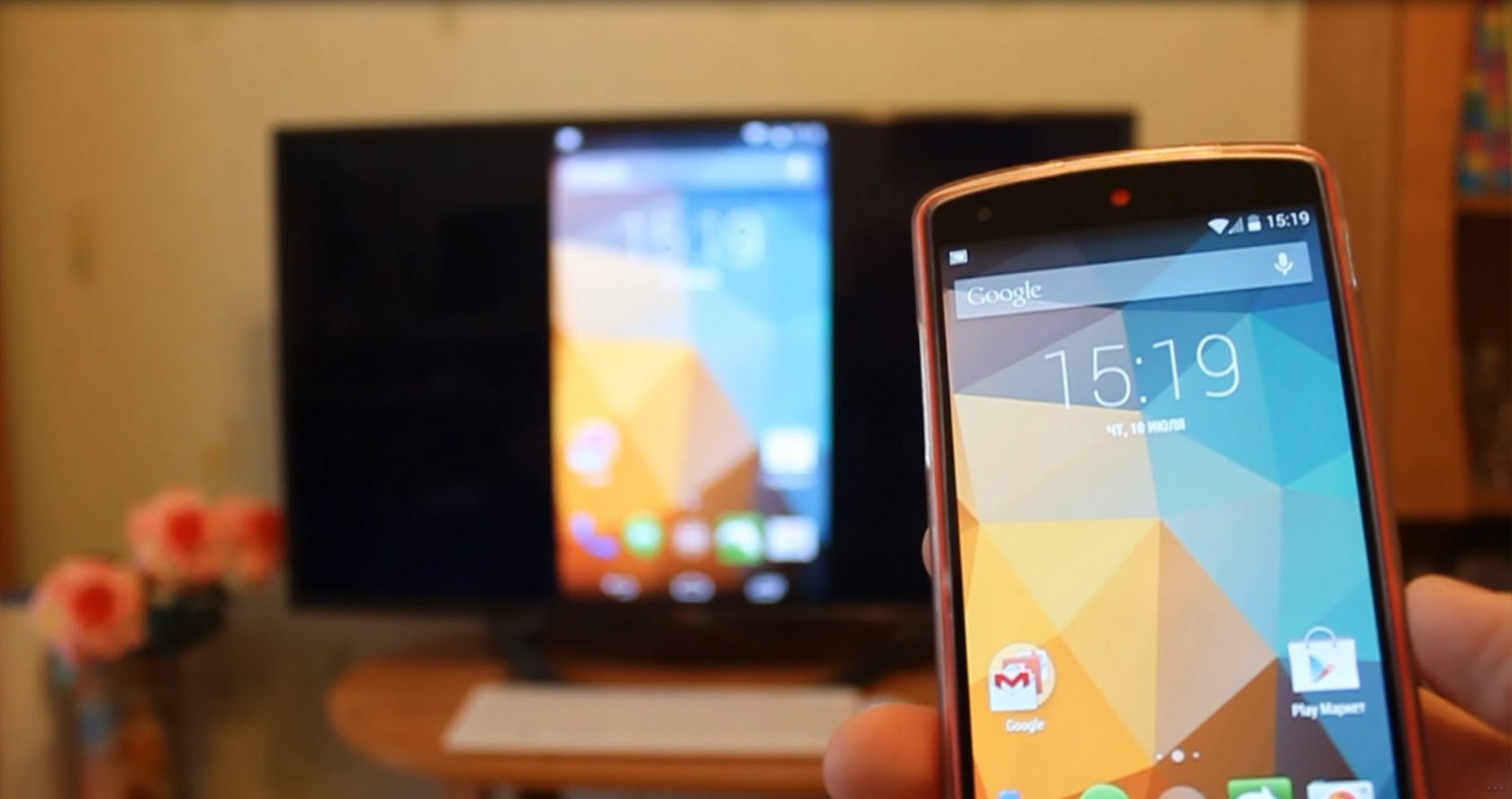
Ano, ano, i to je možné. Ne ze všech smartphonů, samozřejmě. Ideální je Samsung Galaxy Note 8/9. Stanice DEX se kupuje samostatně. Stanice je připojena k televizi, ke stanici je připojen smartphone a je k ní připojena klávesnice a myš. Připraveno! Nyní máte ve své televizi plnohodnotné PC.
Nezapomeňte, že specifikace Note 8 a Note 9 jsou mnohem bohatší než u některých notebooků a PC.
Smartphony Samsung nejnovějších modelů jsou obzvláště odlišné. Mají tlačítko „Vysílat do Smart TV“. Kliknutím na toto tlačítko spustíte automatické vyhledávání dostupných televizorů Samsung. Je třeba vybrat vhodnou televizi a počkat. Vše závisí na rychlosti internetu. V ideálním případě se obrázek na obrazovce objeví okamžitě. Velmi pohodlná funkce, která se nachází v nových vlajkových lodích.
Všechny způsoby připojení smartphonu k televizoru jsou v následujícím videu:
Potíže s připojením notebooku k televizi
Nakonec uvedu přehled pravděpodobných problémů, se kterými se můžete setkat:
- Pokud se vám nedaří navázat spojení při připojování pomocí kabelů, je pravděpodobné, že je poškozen jeden z portů nebo samotný kabel. V tomto případě se obraz vůbec nezobrazí nebo se „rozbije“.
- Pokud mezi notebookem a televizorem není vytvořen bezdrátový signál, je to pravděpodobně způsobeno slabým připojením k internetu. Pro přenos obrazu, videa a zvuku potřebujete dobrý signál a odpovídající rychlost. Moderní adaptéry a programy odmítají fungovat, pokud je detekován slabý signál.
- Tlačítko „Zdroj“ nemusí mít název. Obvykle se nachází naproti tlačítku zapnutí a vypnutí a je to šipka vstupující do čtverce.
- Pokud máte starou televizi, která nemá ani VGA kabel, hledejte adaptéry ve specializovaných prodejnách. Na jednom konci jsou „zvonky“ (žlutý, bílý, červený), na druhém VGA nebo DVI konektor. Nejsou drahé, kolem 300 rublů.
Jak vidíte, možností je spousta. Můžete si vybrat libovolnou, která je pro vás srozumitelnější nebo přístupnější. Ale budu se opakovat. Pokud chcete sledovat film ve vysoké kvalitě nebo přehrávat, pak zvolte duplikaci obrazu přes kabel. A pokud na televizní obrazovce jen sledujete fotografie nebo otevíráte soubory z notebooku, pak můžete bez obav používat bezdrátové technologie!


